Claude без VPN и с нулевым риском блокировки: свой сервер за вечер
Пошаговая инструкция, как перенести Claude на собственный сервер в Европе и заходить к нему с любого устройства как на обычный сайт. Без VPN на телефоне, без страха «а завтра откроется?» — и с бонусом, который окажется ценнее самого доступа: собственным сервером.

Время: около 40 минут на чтение и полтора часа на шаги, можно с перерывами.
Понадобится: подписка Claude Pro, банковская карта, компьютер и рабочий VPN на одну минуту.
Расходы: сервер от 200 до 1840 ₽ в месяц, смотря какая у тебя карта. Домен 200 ₽ за первый год.
У Claude в России две беды сразу.
Первая: VPN душат всё жёстче. Туннель, который работал вчера, сегодня молчит.
Вторая: сам Anthropic не пускает пользователей с российских адресов. России нет в списке поддерживаемых стран.
Получается замок с двух сторон, а обычный VPN между ними работает вечным костылём. Он отваливается посреди работы и тормозит. А если адрес скачет от запуска к запуску, можно поймать бан аккаунта.
Если Claude для тебя игрушка на вечер, можно жить и так. Но если на нём держится работа, со страхом «а завтра оно откроется?» работать невозможно.
В этой статье способ убрать такой страх насовсем. Технический опыт не нужен: каждая команда копируется целиком, а самую сложную настройку сделает сам Claude.
И ты будешь не один. В правом нижнем углу страницы есть кнопка «Разобрать статью с SOLO». За ней нейрокуратор: он знает всю эту инструкцию и поможет пройти любой шаг. Застрял, не понял слово, экран выглядит иначе — спроси его. Claude переезжает жить на твой собственный сервер в Европе, а ты открываешь его с телефона или ноутбука как обычный сайт.
Одна оговорка перед стартом. Сервер решает вопрос доступа, но не спасает аккаунт, собранный кое-как. За чужую карту, засвеченный номер и два адреса одновременно банят независимо от того, где живёт твой Claude.
Если аккаунт покупной или собран наспех, сперва собери свой. По шагам я разобрал это в статье «Свой аккаунт Claude, который не забанят». Потом возвращайся сюда за сервером.
В чём идея
Правильный вопрос не «как обойти блокировку», а «где живёт твой Claude»
Пока он живёт на сайте claude.ai, между вами стоят два фильтра: российские блокировки VPN и запрет самого Anthropic. Ни один из них ты не контролируешь.
Теперь представь, что Claude живёт на твоём сервере где-нибудь в Амстердаме или Дании.
Сервер стоит в Европе, поэтому для Anthropic он обычный европейский клиент. Никаких ограничений.
А ты со своего телефона открываешь не claude.ai, а страницу на своём домене, что-то вроде claude.vasya.ru. Для российского провайдера такой заход ничем не отличается от похода в интернет-магазин.
Такое не блокируется в принципе: пришлось бы блокировать весь интернет.
Уязвимое место у схемы одно: адрес самого сервера. Сети хостингов иногда ограничивают кусками, поэтому адрес мы проверим сразу после покупки. А если однажды не повезёт уже в работе, просишь хостинг сменить адрес и правишь одну запись у домена.
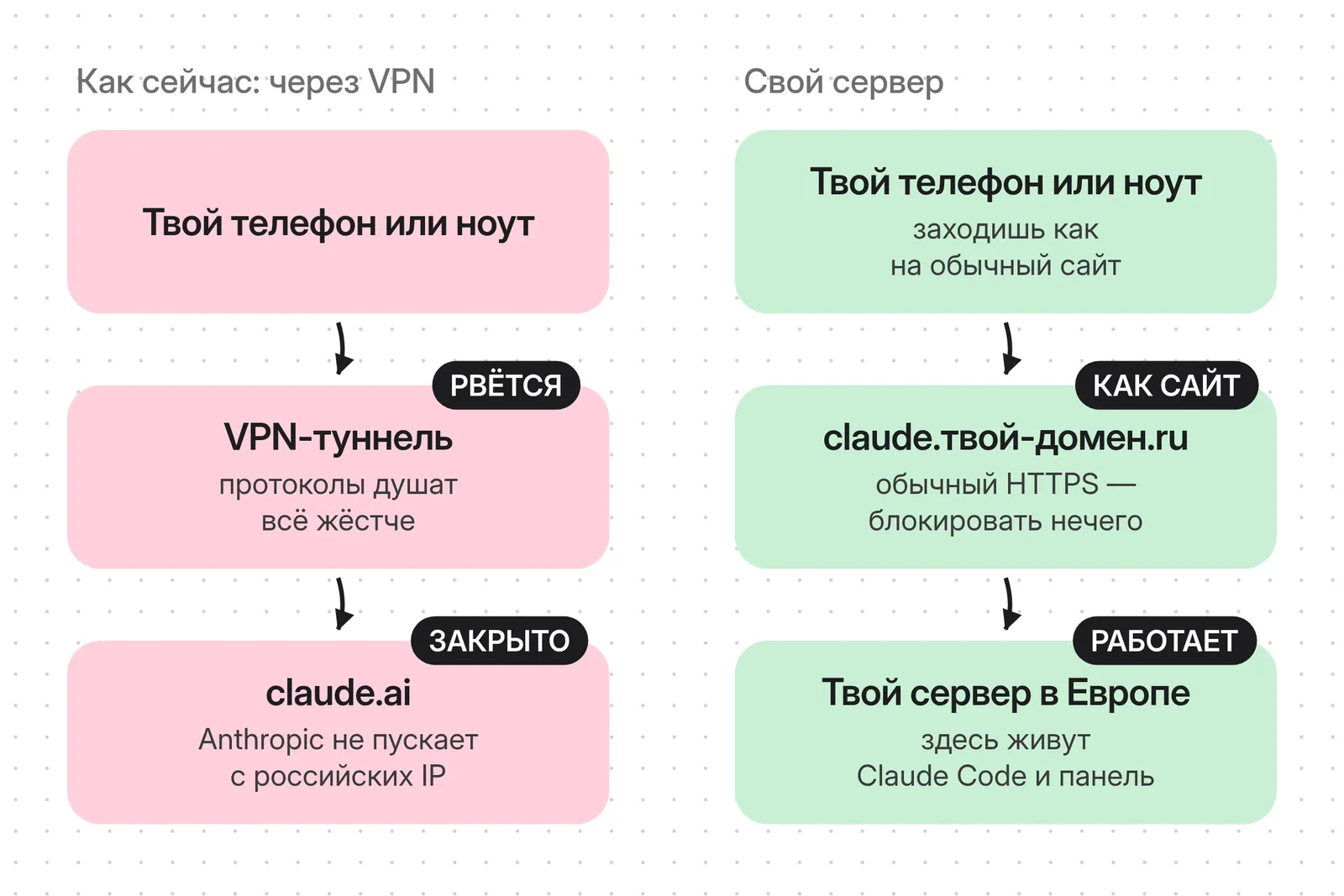 Слева путь через VPN: упирается в два замка. Справа путь через свой сервер: для провайдера он выглядит как обычный сайт
VPN на телефоне и ноутбуке больше не нужен вообще.
Единственное «нероссийское» звено в цепочке — сервер. И он твой: никто не придушит ему протокол и не отключит его за тебя.
Пять слов, которые надо знать
Дальше в инструкции встретятся пять терминов. Объясню каждый один раз, и дальше пойдёт легко.
- Сервер (он же VPS). Обычный компьютер, только стоит он в дата-центре и работает круглосуточно. Ты арендуешь его помесячно, как квартиру. Он полностью твой: ставишь любые программы, хранишь любые файлы.
- Терминал. Программа на твоём компьютере, где команды набираются текстом. Выглядит сурово, но от тебя нужно одно: копировать готовые команды из этой статьи и вставлять их. Вставка обычная: Cmd+V на маке, Ctrl+V или правая кнопка мыши на Windows.
- SSH. Защищённый способ подключиться из терминала к своему серверу. Работает как дверь с ключом: у тебя на компьютере лежит файл-ключ, у сервера стоит замок, который открывается только им.
- Домен. Адрес в интернете вроде
vasya.ru. Покупается за пару сотен рублей в год. - HTTPS. Тот самый замочек в адресной строке браузера. Он значит, что всё, что идёт между тобой и сайтом, зашифровано. У нас он появится автоматически и бесплатно.
И один значок. Тильда ~ в путях к файлам означает твою домашнюю папку на компьютере или сервере. Набирай её как есть, заменять ничем не нужно.
Всё. Больше ничего специального знать не нужно.
Сломать ничего нельзя. Пока ты идёшь по этой статье, на сервере нет ничего ценного, и терять попросту нечего. Худшее, что может случиться: сервер придётся удалить, создать заново и пройти шаги ещё раз. Обидно, но не страшно. А резервные копии понадобятся потом, когда на сервере заведутся настоящие проекты.
План на вечер
Весь путь состоит из пяти шагов. Первые четыре идут по клику: каждый экран и каждая команда расписаны, ты просто повторяешь.
Самый сложный, пятый, возьмёт на себя сам Claude. Ты один раз поставишь его на сервер, а дальше он обустроит всё остальное сам, как подрядчик, который отделывает собственную квартиру.
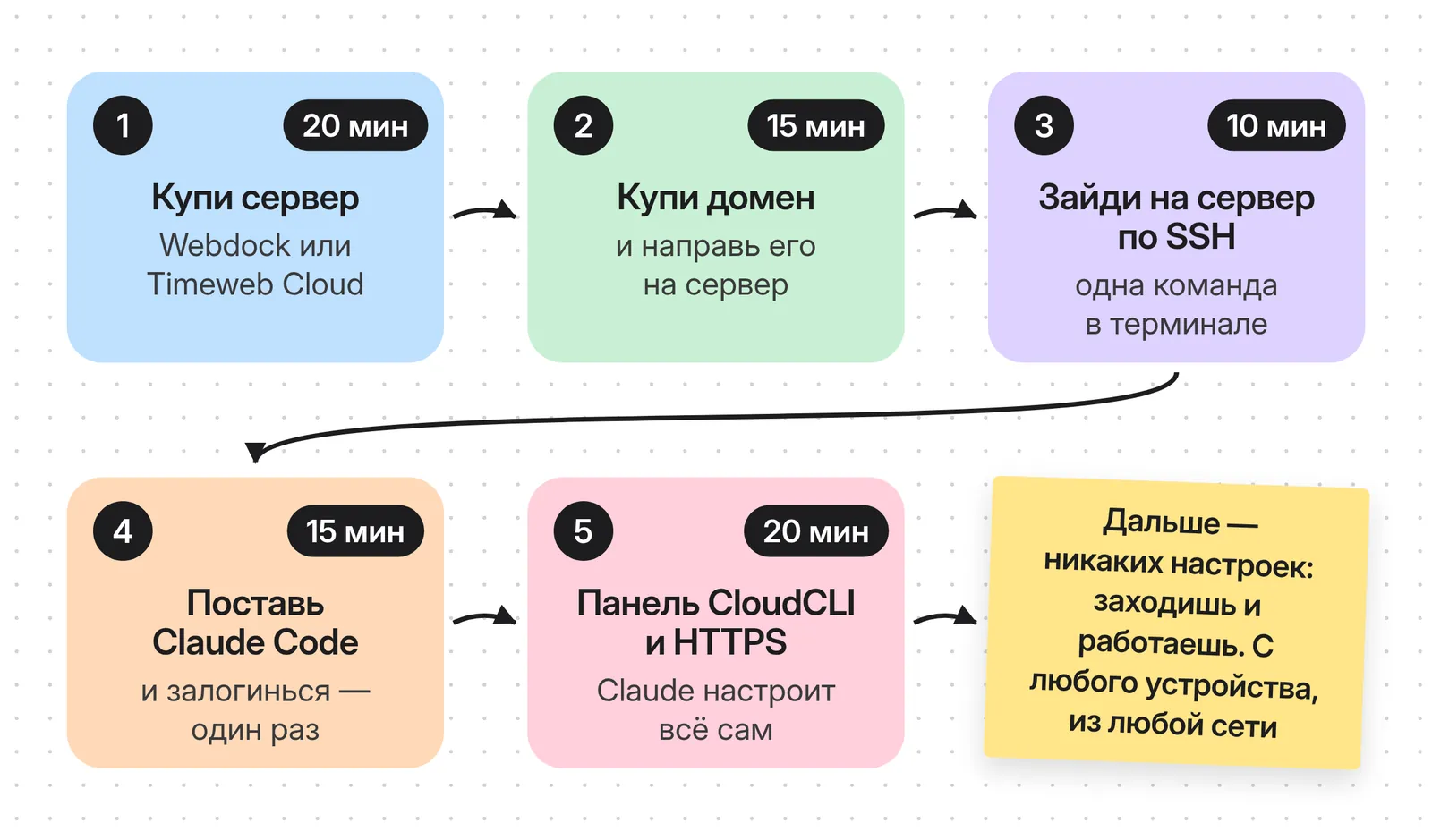 Весь путь занимает один вечер. Время у каждого шага с запасом
После установки в статье идёт экскурсия по панели: как завести проект, где лежат чаты, куда писать главную инструкцию для Claude и как ставить скиллы. Так что вопрос «а дальше-то что нажимать?» не возникнет.
Что понадобится до старта
- Подписка Claude Pro (~$20/мес). Без неё Claude Code, версия Claude для сервера, работать не будет. Если подписки ещё нет и нужна помощь с оплатой из России, у меня в блоге есть «Полное руководство по Claude»: там разобраны и оплата, и первая настройка.
- Банковская карта. Подойдёт и российская, тогда сервер берём на Timeweb Cloud. С зарубежной картой или PayPal есть вариант в несколько раз дешевле, Webdock.
- Рабочий VPN на одну минуту. Парадокс, знаю: чтобы уйти от VPN, один раз он понадобится, чтобы войти в аккаунт на Шаге 4. Если твой совсем мёртвый, хватит человека с доступом, который откроет одну ссылку.
- Полтора-два часа времени. Спешить некуда: каждый шаг проверяем и идём дальше. Можно прерваться в любом месте и продолжить завтра, ничего не «протухнет».
Нет зарубежной карты? Её можно выпустить самому за пару минут. Я пользуюсь ботом в Телеграме — WantToPay: личная виртуальная карта зарубежного банка (сейчас Британия или Сингапур), пополняется через СБП с обычной российской карты. Ею я плачу за Claude, ChatGPT и App Store — ею же можно оплатить и зарубежный сервер. Ссылка партнёрская, цена для тебя та же.
И важная деталь: шаги 1–4 делаются с компьютера, Mac или Windows без разницы.
Телефон пока отложи. Он вернётся в самом конце, когда всё заработает.
Приём на все шаги статьи. Экран не совпал с картинкой, вылезла ошибка, что-то выглядит не так — фотографируешь и спрашиваешь Claude в обычном чате, где ты работаешь с ним сейчас. Вопросы по самой инструкции задавай нейрокуратору, его кнопка в правом нижнем углу страницы. Вдвоём они твоя служба поддержки на всём пути.
Шаг 1. Купи сервер · 20 минут
1. Сделай SSH-ключ · 5 минут
Ключ понадобится в форме заказа сервера, поэтому делаем его до покупки.
Напомню из словарика: ключ открывает дверь твоего будущего сервера. Делается он один раз, одной командой.
На маке: открой программу Терминал. Нажми лупу в правом верхнем углу экрана (поиск Spotlight), набери «Терминал», нажми Enter.
На Windows: открой PowerShell. Нажми лупу в панели задач, набери «PowerShell», нажми Enter.
Перед тобой окно с мигающим курсором. Ничего страшного в нём нет.
Теперь про копирование, оно одинаковое для всех команд в статье. В правом верхнем углу каждого блока с командой есть кнопка «Копировать». Нажми её, перейди в окно терминала и вставь.
Вставь команду и нажми Enter:
ssh-keygen -t ed25519 -C "moy-server"
Терминал задаст пару вопросов: куда сохранить ключ и «Enter passphrase» (пароль на сам ключ). На всё просто нажимай Enter, пока не вернётся обычная строка с курсором. Ключ сохранится в стандартное место, без пароля.
В конце терминал высыплет несколько строк и нарисует странный квадрат из палочек и точек. Так выглядит картинка-отпечаток ключа, разглядывать её не нужно. Главное, что внизу снова появилась строка с курсором.
Искать файлы глазами не нужно. Они лежат в скрытой служебной папке, так и задумано.
Если терминал спросит «Overwrite? y/n», значит ключ у тебя уже есть и новый не нужен. Набери n, нажми Enter и иди к следующей команде: она скопирует твой старый ключ, он подойдёт.
Появилось что-то другое и непонятное? Не паникуй, спроси у Claude в обычном чате, он объяснит.
Готово: на диске появились два файла.
- Приватный (
id_ed25519). Остаётся у тебя и никому никогда не показывается. - Публичный (
id_ed25519.pub). Его мы вставим в панель хостинга.
Теперь скопируй публичный ключ. На маке:
cat ~/.ssh/id_ed25519.pub | pbcopy
На Windows:
Get-Content ~/.ssh/id_ed25519.pub | Set-Clipboard
В ответ ничего не напишется, и так должно быть. Команда молча положила ключ в буфер обмена, как будто ты нажал «Копировать».
Для страховки открой Заметки (или Блокнот) и нажми «Вставить». Появится длинная строка, которая начинается с ssh-ed25519. Пусть полежит в заметке, скоро пригодится.
Приватный ключ открывает твой сервер. Файл id_ed25519 (без .pub) не отправляй никому, не выкладывай в чаты и общие облака.
Утечёт — на сервер сможет зайти кто угодно.
2. Выбери сервер под свою карту
Читай только свой вариант, остальные можно пропустить.
- Зарубежная карта или PayPal. Твой вариант А, Webdock: от €2.15 в месяц, панель на английском.
- Российская карта или СБП. Твой вариант Б, Timeweb Cloud: 1602 ₽ в месяц, с резервными копиями около 1840 ₽, панель на русском.
- Оба варианта не подошли. Твой вариант В: свой хостинг из каталога PQ.Hosting.
Вариант А: Webdock — от €2–4 в месяц (зарубежная карта или PayPal)
Webdock — датский хостинг с собственным дата-центром. Тариф Essential с 2 ГБ памяти стоит €2.15/мес, тариф побыстрее, Advanced, €4.30/мес.
Для Claude и панели хватает Essential. Хочется с запасом — бери Advanced. Резервные копии сервера здесь включены бесплатно.
Панель управления на английском. Спокойно: нужных кнопок мало, все назову. Оплата только зарубежными картами Visa, MasterCard, Amex или через PayPal. Российские карты не пройдут.
- Зарегистрируйся на webdock.io: почта и пароль.
- Нажми Create Server (создать сервер).
- Локация — Дания. Она сейчас единственная, выбирать не придётся.
- Образ — чистая операционная система: Clean OS → Ubuntu 24.04 (Noble). Ubuntu — разновидность Linux, стандартная система для серверов. Под версию 24.04 проверены все команды этой статьи.
- Тариф — Essential или Advanced (оба с 2 ГБ памяти).
- Создай сервер и подожди около минуты, пока он поднимется.
Теперь вставим ключ. В Webdock доступ к серверу выдаётся через shell-пользователя, так называется твоя учётная запись на сервере.
- На странице сервера найди раздел Shell Users.
- Создай пользователя: придумай имя (например,
alex) и пароль. Пароль запиши в заметку: терминал спросит его на шагах 4 и 5, когда понадобятся права администратора. - Рядом с пользователем нажми Add Public Key и вставь публичный ключ: ту самую строку
ssh-ed25519…из заметки. - Нажми Assign Key.
IP-адрес сервера (четыре числа через точку, вроде 185.xx.xx.xx) виден на странице сервера. Сохрани его в заметку.
Вариант Б: Timeweb Cloud — 1602 ₽/мес (российская карта, СБП)
Timeweb Cloud — российская компания с серверами в Европе. Дороже Webdock, зато платишь напрямую российской картой или через СБП, и вся панель на русском.
- Зарегистрируйся на timeweb.cloud и подтверди почту. Письмо приходит сразу.
- В левом меню открой «Облачные серверы» и нажми «Создать».
- Операционная система: Ubuntu 24.04.
- Локация: Амстердам (Нидерланды).
- Конфигурация: 2 ядра, 2 ГБ памяти, 40 ГБ диска NVMe. Тариф около 1600 ₽/мес. В характеристики можно не вникать: выбери ровно эти цифры, они проверены.
- Публичный IPv4 обязательно включи, если он не включён сам. Публичный IPv4 и есть адрес твоего сервера в интернете, без него ничего не заработает.
- Резервные копии советую включить: 6 ₽ за гигабайт, для нашего диска около 240 ₽/мес. Сломаешь что-нибудь — откатишься к рабочему состоянию за пару минут.
- Авторизация: выбери вход по SSH-ключу, нажми «Загрузить новый ключ» и вставь публичный ключ из заметки (строка
ssh-ed25519…). - Нажми «Заказать» и пополни баланс. IP-адрес и пароль root придут на почту. Root — главный администратор сервера, под этим именем ты и будешь заходить.
Вариант В: выбрать хостинг самому в каталоге PQ.Hosting
Запасной путь на случай, если Webdock и Timeweb тебе не подошли или к моменту чтения попали под ограничения. PQ.Hosting — каталог хостингов с фильтрами по стране и цене.
Что искать:
- Сервер за рубежом, лучше всего в Европе. Хостинг с серверами в России задачу не решает: Claude нужен зарубежный адрес.
- Не из списка ограниченных. Hetzner, DigitalOcean, Vultr, OVH, Contabo, Scaleway, Linode сейчас под ограничениями, их пропускай сразу. Про остальных заранее наверняка не узнать, поэтому адрес сервера проверишь сразу после создания. Как именно, показываю ниже.
- Ubuntu 24.04 и от 2 ГБ памяти. Под них написаны все следующие шаги.
- Оплата тем, что у тебя есть: российская карта, СБП или зарубежная карта.
- Вход по SSH-ключу: при создании сервера вставь свой публичный ключ из заметки.
Кнопки в панели у каждого хостинга свои, поэтому по шагам я их не расписываю. Логика та же, что в вариантах А и Б: создать сервер с Ubuntu 24.04, добавить ключ, записать IP-адрес и имя пользователя.
С Шага 2 всё идёт одинаково, какой бы хостинг ты ни выбрал.
3. Проверь адрес сервера на блокировки · 2 минуты
Роскомнадзор ограничивает не страны, а сети конкретных хостингов: иногда целиком, иногда отдельными кусками.
Этот шаг не пропускай. Если адрес твоего сервера попал в заблокированный кусок сети, сайт на нём из России без VPN не откроется, и вся затея теряет смысл. Поэтому проверяем сразу, пока на сервере ничего не настроено. Лучше потерять две минуты, чем вечер.
- Открой проверку блокировок в каталоге PQ.Hosting.
- Вставь в поле IP-адрес своего сервера и нажми «Проверить».
- Смотри результат.
«В списках блокировок не найдено» — всё в порядке, идём дальше.
Если адрес найден в списке заблокированных сетей или помечен как «CDN / ограниченные диапазоны», этот сервер не настраивай. Удали его и создай заново, обычно выдают другой адрес. Либо напиши в поддержку хостинга и попроси сменить IP. Новый адрес проверь так же.
На момент обновления статьи (20 сентября 2026) ни Webdock, ни Timeweb Cloud в списке ограниченных хостингов нет. Но отдельные куски сетей заблокированы у обоих: у Webdock заблокирован один кусок из 58, у Timeweb два из 329. Шанс попасть в них небольшой, и всё же свой адрес проверь.
Блокировки меняются каждый месяц. Если к моменту, когда ты читаешь статью, Webdock или Timeweb попали под ограничения, иди по варианту В и проверь адрес нового сервера тем же инструментом.
Инструмент сверяется со списками блокировок и не заменяет проверку через твоего оператора. Итоговый тест простой: когда всё настроишь, открой свой адрес с телефона через мобильный интернет, без VPN.
Что у тебя сейчас на руках. В заметке лежат три вещи: публичный ключ, IP-адрес сервера и имя пользователя. Имя root у Timeweb, свой shell-пользователь у Webdock, у других хостингов оно указано в панели или в письме. У Webdock в заметке лежит ещё и пароль shell-пользователя.
Шаг 2. Купи домен и направь его на сервер · 15 минут
Домен — постоянный адрес, по которому ты будешь открывать своего Claude.
Покупаем на Timeweb. Даже если сервер у тебя на Webdock: домен можно брать где удобно, они друг от друга не зависят.
Нет российской карты? Бери домен у любого регистратора, где можешь заплатить своей. Порядок тот же: в конце нужна одна запись типа A с IP твоего сервера.
1. Купи домен
- Зайди на timeweb.com. Именно
.com: там домены, а на.cloudсерверы. Если сервер ты брал на Timeweb, заходи тем же аккаунтом. Если на Webdock, зарегистрируйся здесь заново, понадобится только почта. - Открой раздел «Домены» и нажми «Купить домен».
- Введи имя, любое свободное, например твоя фамилия. Зона
.ruстоит 200 ₽ за первый год (продление дороже, от 399 ₽ в год). - Если предложат SSL-сертификат от Timeweb, откажись. HTTPS у нас будет бесплатный и автоматический, его сделает программа Caddy на твоём сервере.
- Для домена в зоне
.ruрегистратор попросит паспортные данные владельца. Так требуют правила зоны у всех регистраторов, заполняется один раз. - Оплати. Домен регистрируется от нескольких минут до пары часов. Пока процесс идёт, в панели Timeweb рядом с доменом висят оранжевые часики.
2. Направь домен на сервер
Теперь скажем интернету, что адрес claude.твой-домен.ru ведёт на твой сервер.
- В панели Timeweb открой раздел «Поддомены» и нажми «Создать».
- Имя поддомена —
claude. Получитсяclaude.твой-домен.ru. - Напротив нового поддомена нажми три точки и выбери «Редактор DNS». DNS работает как телефонная книга интернета: сопоставляет адреса-имена и адреса-числа.
- Там будут две записи: A и AAAA. Запись AAAA удали: в ней адрес нового формата, нам он не нужен. Запись A отредактируй: в поле IP-адреса вставь IP своего сервера из Шага 1.
Вот как выглядит этот экран. На скриншоте AAAA уже удалена, у тебя должно остаться так же:
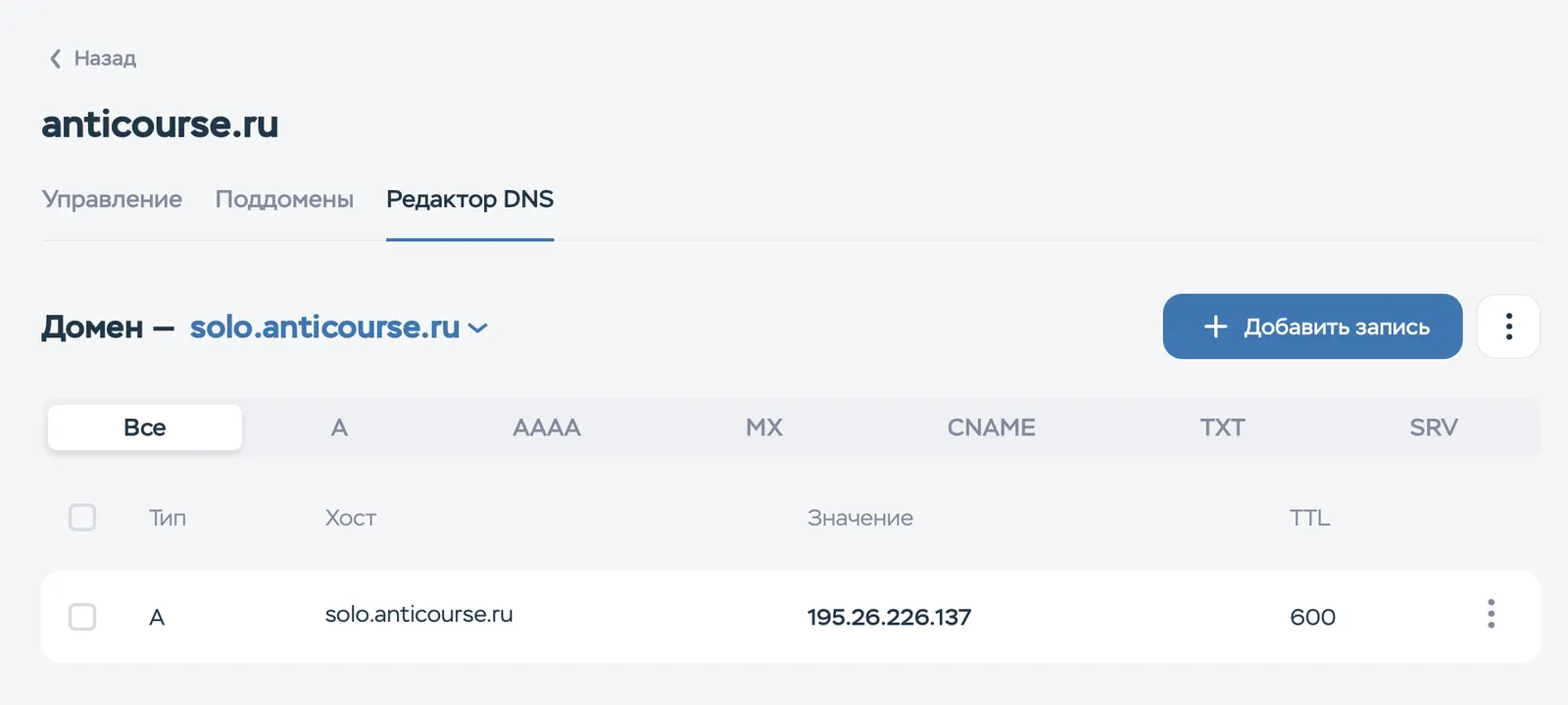 Редактор DNS в Timeweb: осталась одна запись типа A с адресом сервера
Если записей у тебя больше или что-то выглядит иначе, не страшно. Правило одно: в записи типа A должен стоять IP твоего сервера, остальные записи для поддомена не нужны.
Заявка ушла в «телефонную книгу». Запись разлетается по миру от пары минут до часа, а мы пока спокойно идём дальше. К моменту, когда домен понадобится, всё уже будет готово.
Проверить можно на whatsmydns.net: введи claude.твой-домен.ru, выбери тип A. По городам мира начнёт появляться IP твоего сервера.
Что у тебя сейчас на руках. Домен куплен, поддомен claude.твой-домен.ru смотрит на IP твоего сервера. Допиши этот адрес в ту же заметку.
Шаг 3. Зайди на сервер по SSH · 10 минут
Этого момента новички боятся больше всего, а на деле он занимает одну команду.
Открой терминал, тот же, где делал ключ.
Здесь два действия, не спеши. Скопируй команду ниже, вставь в терминал и пока не нажимай Enter. Сотри 185.xx.xx.xx и впиши вместо него свой IP из заметки. Должна получиться одна строка без пробелов внутри адреса, например ssh root@185.12.34.56. Вот теперь Enter.
Для Timeweb:
ssh root@185.xx.xx.xx
Для Webdock (вместо alex подставь имя shell-пользователя, которого ты создал):
ssh alex@185.xx.xx.xx
При первом подключении терминал спросит что-то вроде «Are you sure you want to continue connecting?». Набери yes и нажми Enter. Так сервер и компьютер знакомятся, вопрос задаётся один раз.
Если всё прошло, строка в терминале сменится на что-то вроде root@имя-сервера:~#:
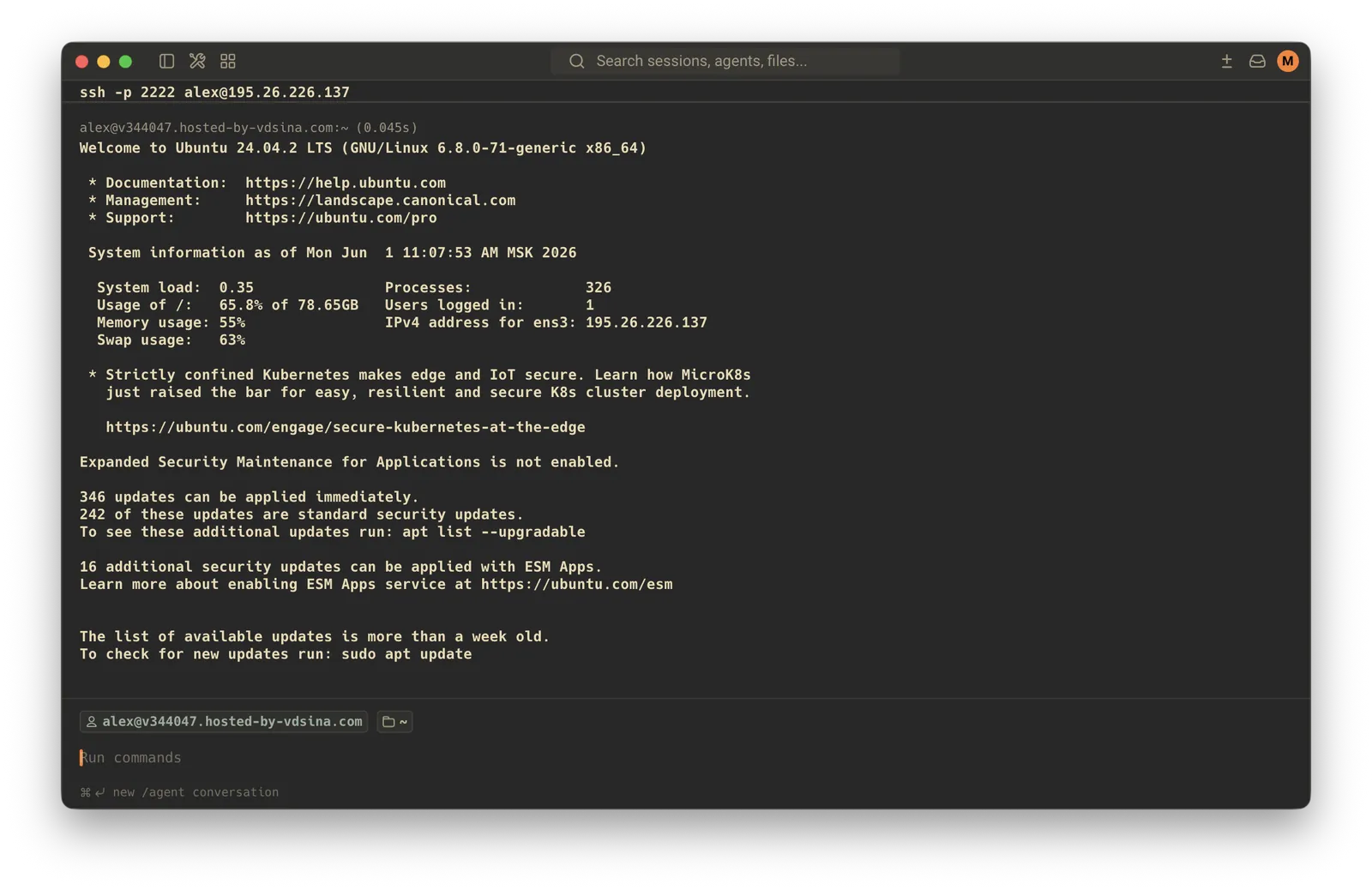 Так выглядит терминал после входа: в начале строки стоит имя твоего сервера
Зафиксируй важную вещь: с этой секунды всё, что ты набираешь в окне терминала, выполняется на сервере в Европе. Твой компьютер эти команды не затрагивают.
Окно терминала = сервер. Всё остальное на экране = твой компьютер.
Поздравляю: ты только что сделал то, что многие «не технари» считают для себя невозможным.
Не пускает? Проверь три вещи:
- IP скопирован без лишних пробелов.
- Имя пользователя правильное:
rootдля Timeweb, свой shell-пользователь для Webdock. - Публичный ключ действительно вставлен в панели хостинга.
Если совсем упёрся, сфотографируй экран с ошибкой и покажи Claude в обычном чате, где ты работаешь с ним сейчас: «не могу зайти на сервер по SSH, вот что пишет». Он разберёт по шагам.
Запасной вариант — поддержка хостинга, у Timeweb она по-русски.
Что у тебя сейчас на руках. Ты внутри своего сервера: ключ, IP и имя пользователя сработали. Окно терминала не закрывай, в нём пройдут следующие два шага.
Дальше в Антиклубе SOLO я учу выжимать из связки «Claude + свой сервер» максимум: вайб-кодинг (когда ты голосом описываешь идею, а Claude собирает работающий сервис), создание нейро-ассистентов, контент-заводы, которые производят посты, карусели и рилзы на основе аналитики конкурентов. С готовыми скиллами, пошаговыми сборками и живыми эфирами.
Сегодняшняя инструкция — по сути, первый урок той программы. Остальные — внутри.
Шаг 4. Поставь Claude Code и войди в аккаунт · 15 минут
Claude Code — версия Claude, которая живёт в терминале. Она умеет не только разговаривать, но и выполнять команды: создавать файлы, ставить программы, чинить настройки.
Именно она сейчас поселится на твоём сервере. И, забегая вперёд, сама же его и донастроит.
1. Установи
Ты уже на сервере (Шаг 3). Установка занимает одну команду, в ней официальный установщик Anthropic:
curl -fsSL https://claude.ai/install.sh | bash
Она скачивает Claude Code и ставит его целиком. Отдельно ничего доустанавливать не нужно, а обновляться дальше он будет сам.
Когда команда отработает, проверь установку:
claude --version
Показало номер версии — всё на месте.
Если терминал ответил «command not found», выйди с сервера: набери exit и нажми Enter. Потом нажми стрелку вверх, терминал сам подставит прошлую команду ssh …, и снова Enter. После повторного входа команда появится.
Если терминал попросит пароль. Слово sudo в начале команды значит «сделай с правами администратора», и сервер может спросить пароль. У Timeweb ты работаешь главным администратором, и пароль не спросят. У Webdock терминал может попросить пароль твоего shell-пользователя, тот самый из заметки.
Набирай спокойно: символы на экране не появляются и курсор не двигается. Так задумано, терминал не завис. Набрал вслепую, нажал Enter.
Если прилетела ошибка 403. Она может появиться в двух местах: при установке или чуть ниже, при входе в аккаунт. Команда у тебя верная, дело в сервере.
У сервера два адреса в интернете: обычный (IPv4) и нового формата (IPv6). Сам он ходит по новому, а защита от ботов на стороне Anthropic такие адреса не пропускает.
Лечится одной командой. Она велит серверу пользоваться обычным адресом:
echo 'precedence ::ffff:0:0/96 100' | sudo tee -a /etc/gai.conf
Сделай эту правку сразу, как увидел 403. Иначе та же ошибка вернётся при входе в аккаунт: вход тоже идёт через claude.ai.
Потом повтори то, на чём споткнулся. Если 403 прилетела уже при входе в аккаунт, нажми Ctrl+C, выполни эту команду, запусти claude заново и пройди вход с начала. Ссылка для входа будет новая.
2. Войди в аккаунт
Запускай:
claude
При первом запуске Claude поведёт тебя через вход. По дороге он может задать пару бытовых вопросов: про оформление и про то, доверяешь ли ты этой папке. Соглашайся и жми Enter.
Мышь в окне Claude не работает. Пункты выбираются стрелками вверх и вниз на клавиатуре, выбор подтверждается клавишей Enter.
Тебе нужен экран с выбором способа входа. Выбери Claude account (вход по подписке Pro или Max). Дальше он покажет длинную ссылку и будет ждать код подтверждения.
Да, здесь парадокс, скажу прямо. Чтобы навсегда уйти от VPN, VPN понадобится ровно один раз, на одну минуту. Ссылку входа нужно открыть в браузере, а страница входа Anthropic с российского адреса не открывается.
Порядок такой:
- Скопируй ссылку из терминала. Она длинная и переносится на несколько строк. Выдели её мышкой целиком, от
https://до самого конца, и скопируй: на маке Cmd+C, на Windows правой кнопкой по выделенному. - Включи на компьютере или телефоне VPN, которым пользуешься сейчас.
- Открой ссылку и войди в свой аккаунт Claude.
- Скопируй код подтверждения со страницы.
- Выключи VPN.
- Вставь код в терминал, в то самое окно, где ждёт Claude.
Проще всего открыть ссылку в браузере того же компьютера, тогда код просто копируется. Если VPN стоит только на телефоне, отправь код себе в «Избранное» в Телеграме и скопируй оттуда на компьютере. Руками не переписывай, в длинном коде легко ошибиться.
Всё: ключи доступа сохранились на сервере, а сервер в Европе, там Claude никто не ограничивает. Больше VPN не понадобится.
Если VPN сейчас вообще не работает (понимаю, возможно, ты поэтому и читаешь), код можно получить с любого устройства, где Claude открывается. Попроси человека с работающим доступом открыть твою ссылку, войти в твой аккаунт и продиктовать код. Или дождись, пока твой VPN оживёт на минуту, этого хватит.
И для точности: вход на сервере живёт месяцами, но не вечно. Если однажды Claude на сервере попросит войти заново, ты пройдёшь ту же минутную процедуру. Случается изредка.
Когда код принят, Claude поздоровается прямо в терминале.
Что у тебя сейчас на руках. На сервере стоит Claude Code, он вошёл в твой аккаунт и отвечает в терминале. Осталось прикрутить к нему удобный интерфейс.
Шаг 5. Панель CloudCLI и HTTPS руками Claude · 20 минут
Работать с Claude через чёрный терминал можно, но неудобно, особенно с телефона.
Поэтому поверх Claude Code поставим CloudCLI. Так называется веб-панель, которая превращает его в привычный чат в браузере: слева проекты и разговоры, по центру диалог, рядом файлы и встроенный терминал. Русский язык в ней есть, включим его в конце шага.
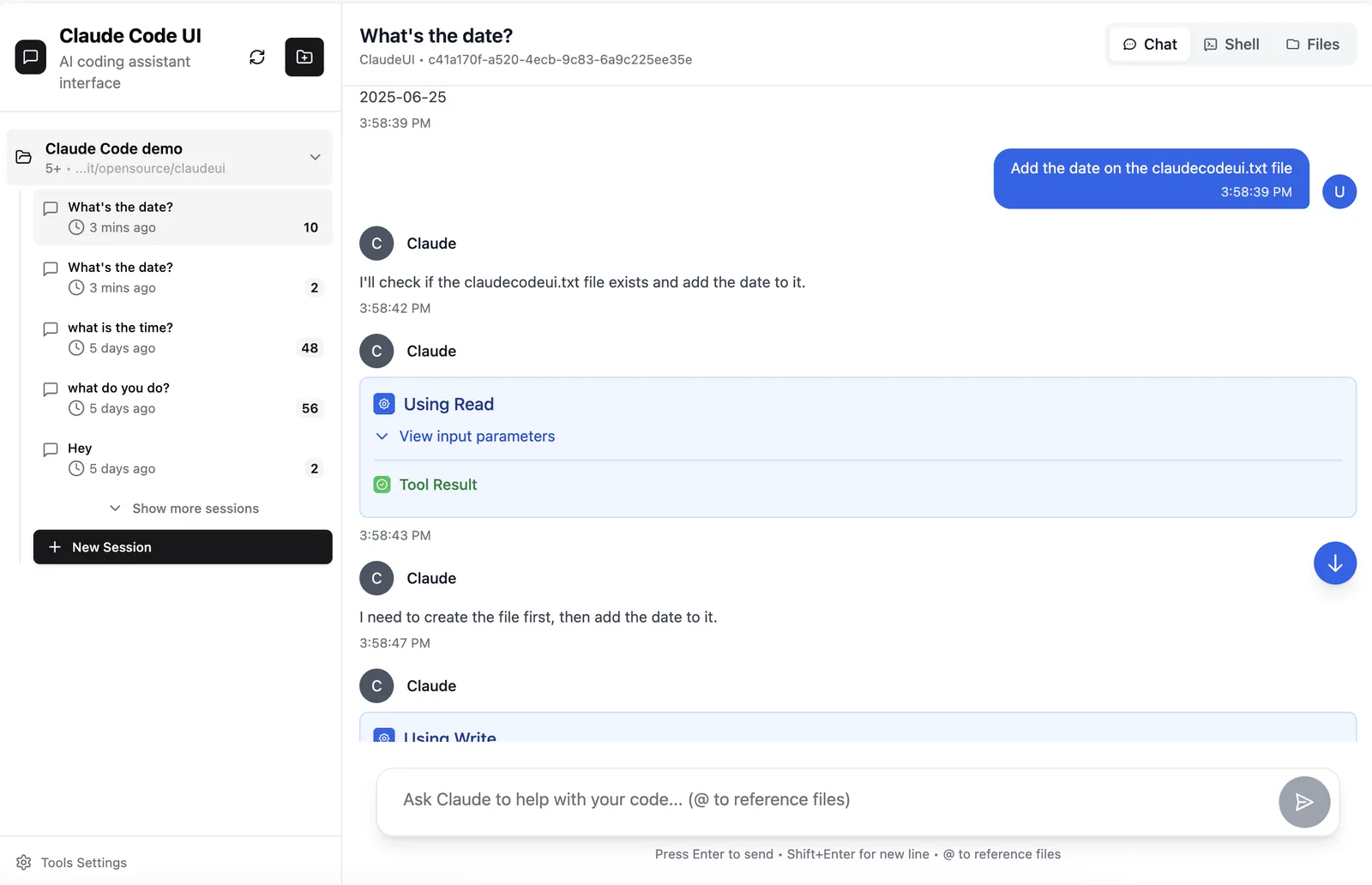 Так панель выглядит у меня в работе
Сейчас мы её только поставим. Как ей пользоваться, я подробно покажу ниже, в разделе «Как пользоваться панелью»: проекты, чаты, главная инструкция для Claude, скиллы.
И вот ради чего всё затевалось: настраивать панель руками не нужно. У тебя на сервере уже есть Claude, сисадмин, которому можно поставить задачу человеческим языком.
Минутная проверка перед стартом. Зайди на whatsmydns.net, введи claude.твой-домен.ru, выбери тип A. Если по городам уже появился IP твоего сервера, поехали. Если пусто, налей чаю и подожди: пока домен не разлетелся по миру, Claude не сможет выпустить замочек HTTPS.
1. Дай Claude задание
Скорее всего, ты уже внутри Claude: после входа он так и остался открытым. Тогда запускать ничего не нужно.
Как понять, где ты сейчас:
- видишь рамку Claude с полем для сообщения — ты внутри него;
- видишь обычную строку вида
root@имя-сервера:~#— ты в терминале. Набериclaudeи нажми Enter.
Выйти из Claude обратно в терминал: нажми Ctrl+C два раза подряд или набери /exit и нажми Enter. С первого нажатия он только очистит поле ввода, так и должно быть.
Дальше идёт длинный текст с незнакомыми словами. Читать его не нужно: он написан для Claude, а не для тебя. Что Claude по нему сделает, я объясняю простыми словами сразу после блока.
Блок длинный, поэтому страница показывает его свёрнутым. Так и задумано: кнопка «Копировать» всё равно берёт его целиком. Нажми её и вставь задание в поле Claude. Менять в нём ничего не нужно.
Настрой на этом сервере веб-доступ к тебе. Сначала спроси у меня мой
домен (вида claude.мой-домен.ru) — и дальше по шагам:

1. Проверь, что на сервере есть Node.js версии 22 или новее — если нет,
   сначала установи его. Затем установи глобально npm-пакет
   @cloudcli-ai/cloudcli — это веб-панель CloudCLI (Claude Code UI).
2. Создай systemd-службу, чтобы панель запускалась автоматически при
   старте сервера и слушала только 127.0.0.1 на порту 3001 — наружу
   напрямую её не открываем. Службу запусти от имени того пользователя,
   под которым ты сейчас работаешь, с его домашней папкой — иначе панель
   не увидит твою авторизацию Claude.
3. Установи веб-сервер Caddy и настрой его так, чтобы мой домен
   проксировался на 127.0.0.1:3001. HTTPS-сертификат Caddy должен
   выпустить сам, автоматически.
4. Настрой файрвол ufw: разреши только порты 22, 80 и 443 и включи его.
   Перед включением обязательно проверь, что порт 22 разрешён, чтобы
   я не потерял доступ к серверу.
5. Проверь, что служба панели и Caddy запущены и работают, и скажи мне
   немедленно открыть адрес в браузере и зарегистрировать владельца
   панели. Не считай задачу выполненной, пока я не подтвержу, что
   зарегистрировался и вижу чат.
Задание вставится в поле одним куском в несколько строк, так и должно быть. Ничего не дописывай, просто нажми Enter. Первым делом Claude спросит твой домен. Ответь ему claude.твой-домен.ru из заметки.
2. Пока Claude работает
Claude сам поставит программы, напишет настройки, запустит службы и отчитается.
По ходу он будет спрашивать разрешения на команды. На экране появятся варианты вроде «Yes / No». Выбирай Yes стрелками на клавиатуре и подтверждай клавишей Enter. Иногда нужно нажать цифру, Claude сам подскажет.
Займёт это несколько минут. Не закрывай терминал и не давай ноутбуку заснуть.
Если всё-таки закрыл, зайди на сервер по SSH снова и набери claude --continue. Вы продолжите с того же места.
Что он там делает, по-человечески:
- Панель поднимается «внутри» сервера и наружу не торчит.
- Caddy работает швейцаром при входе. Он встречает посетителей твоего домена, шифрует трафик (тот самый замочек HTTPS, сертификат он получает и продлевает сам, бесплатно) и передаёт запросы панели.
- Файрвол служит забором, который закрывает все двери сервера, кроме трёх служебных.
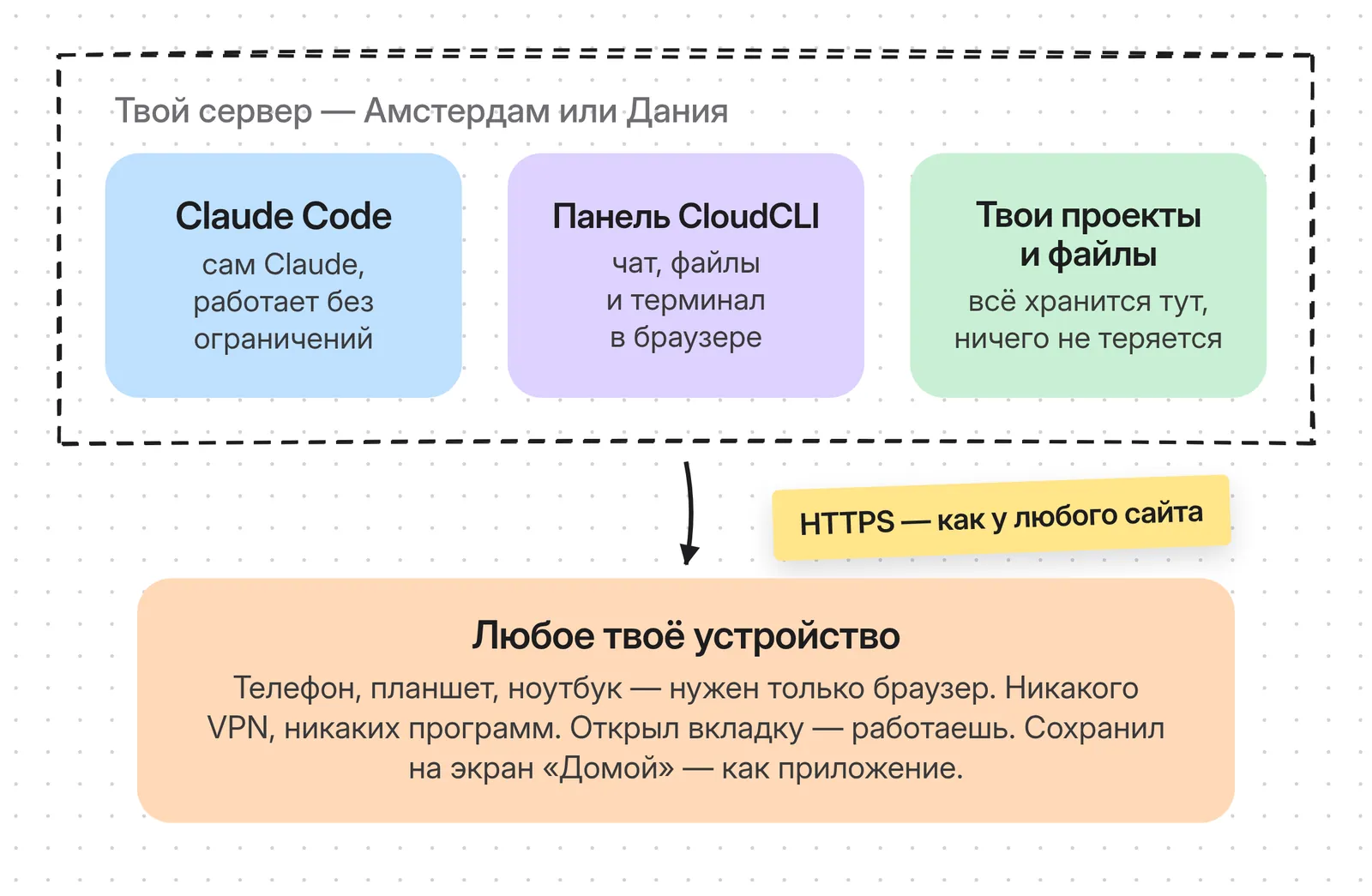 Всё живёт на сервере. Твои устройства только открывают страницу в браузере
3. Открой панель и сразу зарегистрируйся
Момент истины. Открой на телефоне браузер. Без VPN. Набери claude.твой-домен.ru.
Панель встретит тебя формой регистрации на английском. Так устроена её собственная защита: первый, кто откроет адрес, создаёт единственную учётную запись владельца. После этого регистрация закрывается навсегда.
- Username — придумай логин.
- Password и Confirm Password — пароль два раза. Нормальный, не
123456: эта форма единственное, что отделяет интернет от твоего сервера. - Нажми Create Account.
Логин и пароль сохрани в менеджер паролей.
Страница не открылась? Причин обычно три, все лечатся.
- Браузер вместо адреса полез в поиск. Набери адрес полностью:
https://claude.твой-домен.ru. - Страница вообще не грузится. Запись о домене ещё не разлетелась по миру, так бывает до часа. Подожди десять минут и обнови.
- Браузер пишет, что сайт не защищён. Caddy ещё выпускает замочек HTTPS. Подожди пару минут и обнови.
Не помогло? Вернись в терминал к Claude и напиши: «мой домен не открывается в браузере, проверь Caddy, сертификат и то, что домен смотрит на этот сервер». Он всё поднимал, он и починит.
Зарегистрируйся сразу, как только Claude отчитался. Не откладывай на завтра.
Владельцем панели становится первый вошедший, а новые сайты в интернете роботы начинают сканировать уже через часы после появления. Окно между «панель поднялась» и «я зарегистрировался» должно быть минутным.
Если откроешь адрес, а панель скажет, что владелец уже создан, и ты этого не делал, остановись. Попроси Claude на сервере сбросить пользователей панели и разобраться.
4. Пройди два экрана первой настройки
Сразу после регистрации панель покажет ещё два экрана. Они выглядят серьёзно, но проходятся за полминуты.
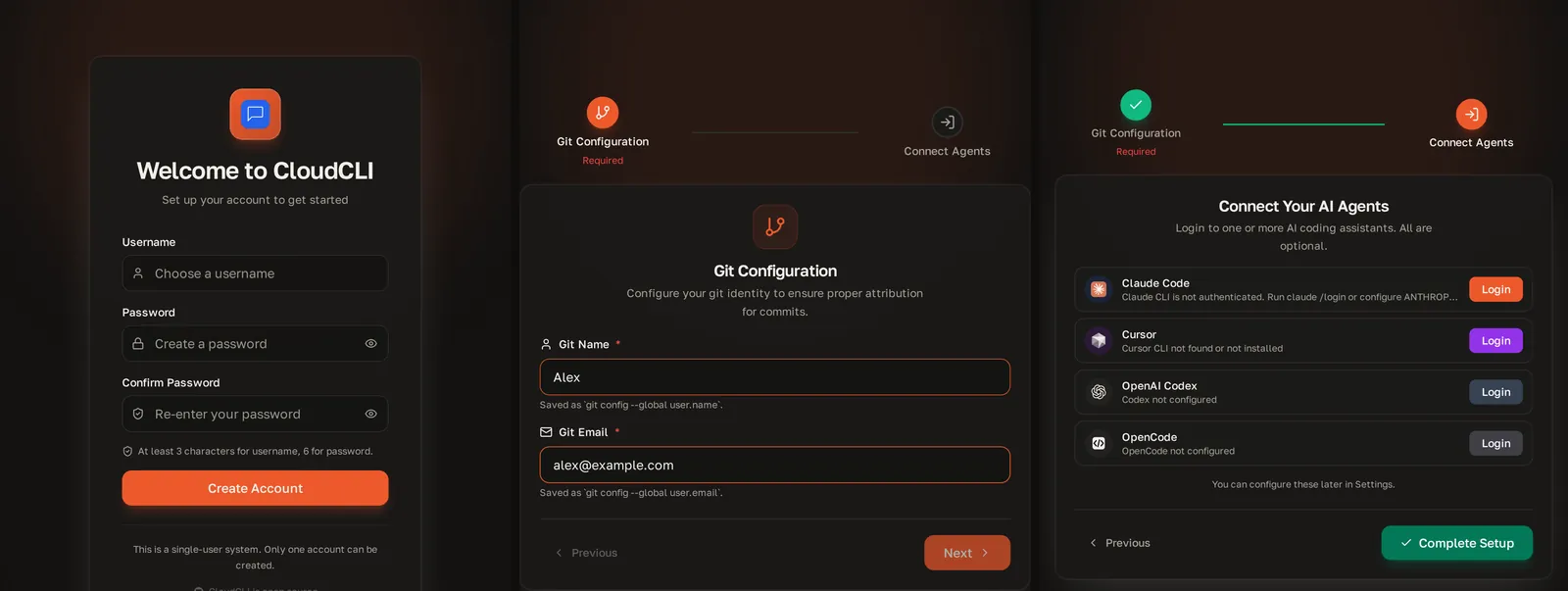 Первый вход: регистрация владельца, потом имя и почта для Git, потом список помощников
Экран «Git Configuration». Панель просит имя и почту. Они нужны служебной программе Git, которая ведёт историю изменений в файлах. Впиши своё имя латиницей и любую свою почту, нажми Next. Никуда эти данные не отправляются.
Экран «Connect Your AI Agents». Здесь список помощников, с которыми панель умеет работать: Claude Code, Cursor, Codex, OpenCode. Тебе нужен только Claude Code, и он уже вошёл в аккаунт на Шаге 4. Остальные не трогай. Нажми зелёную кнопку Complete Setup.
На моём скрине у Claude Code видна кнопка Login, потому что снимал я на пустой демо-установке без аккаунта. Если у тебя такая же надпись «not authenticated», значит панель запущена не от того пользователя. Вернись в терминал к Claude и напиши: «панель не видит твою авторизацию, проверь, от какого пользователя запущена служба».
5. Включи русский язык
Панель открывается на английском. Русский включается в два нажатия.
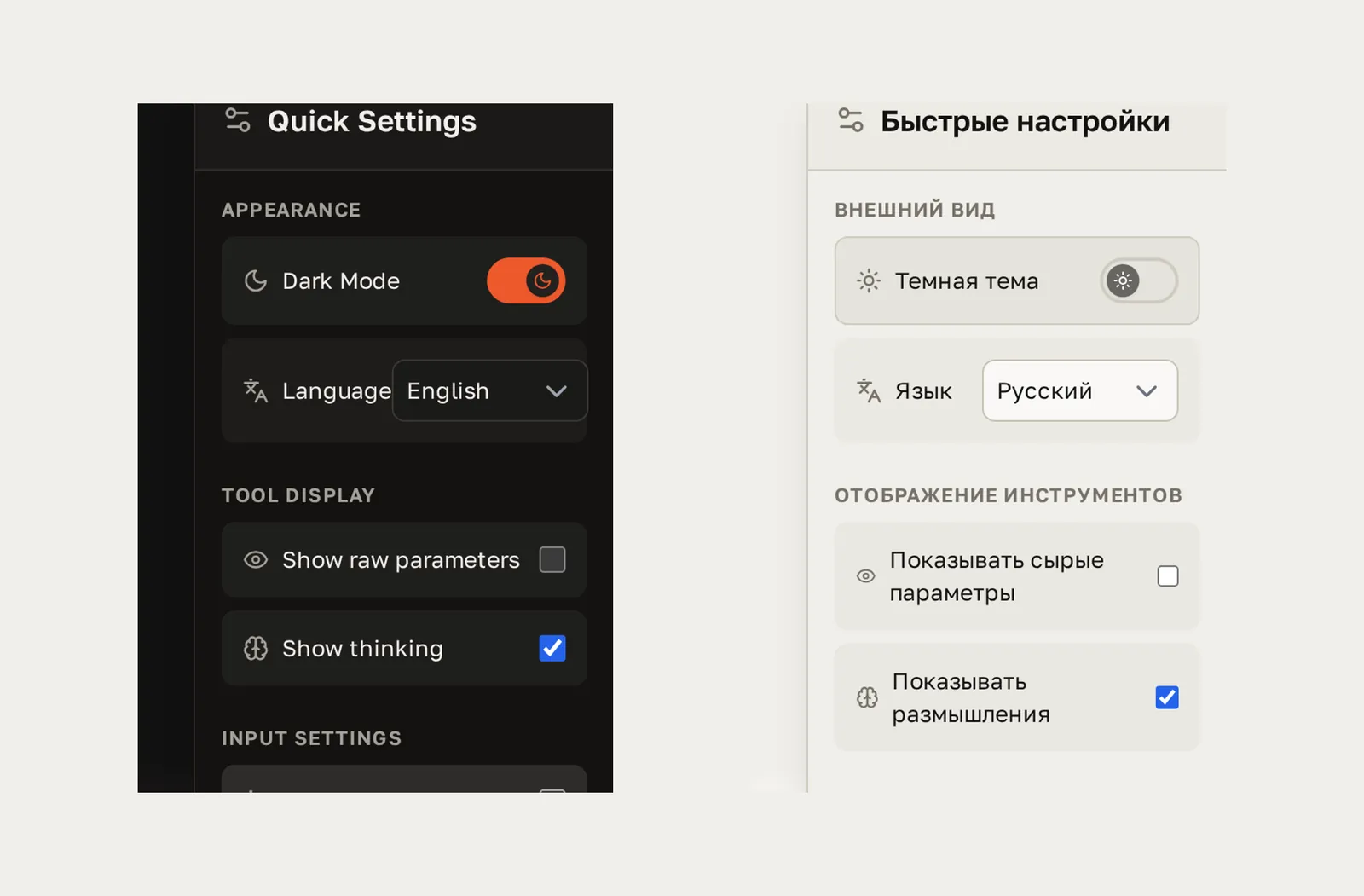 Слева панель до переключения, справа после: язык Русский, тёмная тема выключена
- На правом краю экрана, примерно посередине по высоте, найди маленький язычок со стрелкой и нажми на него. На телефоне он там же. Откроются Quick Settings.
- В строке Language выбери Русский.
- Там же переключатель Dark Mode: тёмная или светлая тема, как тебе приятнее.
Не попадаешь пальцем по язычку? Открой панель с компьютера и переключи язык там, потом так же на телефоне: настройка запоминается отдельно в каждом браузере.
Всё. Ты в чате со своим Claude: с телефона, из российской сети, без единого VPN.
Терминал больше не нужен. Закрывай его окно и выключай компьютер спокойно. Панель живёт на сервере и работает круглосуточно сама. Терминал понадобится, только если что-то сломается.
Сделай из панели приложение. В Safari на iPhone: кнопка «Поделиться» → «На экран Домой». В Chrome на Android: меню → «Установить приложение».
На рабочем столе появится иконка, панель будет открываться без адресной строки. Получится карманный Claude.
Три правила безопасности.
- Адрес панели никому не давай: через него входят на твой сервер.
- Пароль держи сильный и нигде не повторяй.
- Не отключай файрвол и HTTPS, которые настроил Claude. Они там не для красоты.
Что у тебя теперь есть
Пройдёмся по списку:
- Claude открывается с любого устройства как обычный сайт: телефон, планшет, рабочий ноутбук.
- Никакого VPN. Заход на твой домен ничем не отличается от похода в интернет-магазин.
- Нулевой риск блокировки со стороны российских провайдеров. Заблокировать твою схему можно только вместе со всем HTTPS-интернетом. Уязвимое место одно, адрес сервера: если его сеть попадёт под ограничения, хостинг меняет адрес по заявке в поддержку. А для аккаунта Claude стабильный европейский адрес твоего сервера куда безопаснее вечно скачущих адресов VPN, за которые и прилетают баны.
- Файлы и история живут на твоём сервере. Ноутбук утонул, телефон потерялся — открыл панель с другого устройства и продолжил с того же места.
- Плюс приятный побочный эффект: у тебя теперь есть свой сервер, и у него отдельная суперсила. О ней в самом конце.
Готовые скиллы для контента — посты, карусели, рилзы, разработка уроков, чистка нейросетевых клише — я даю участникам Антиклуба SOLO. Ставишь из библиотеки клуба, и твой Claude сразу работает как настроенный: со структурами, твоим стилем и без банальщины.
Как поставить скилл в панель, показываю ниже, в экскурсии.
Как пользоваться панелью: экскурсия за 10 минут
Панель поставлена. Теперь разберёмся, что в ней где лежит и что нажимать. Иду в том порядке, в котором вопросы обычно и возникают.
Если ты только что всё поднял и в голове каша, закрой вкладку и вернись сюда завтра. Панель никуда не денется, а ниже просто экскурсия: читать её лучше со свежей головой и с открытой панелью рядом.
Все скрины в этом разделе сняты на чистой демо-установке с учебным проектом moy-blog, чтобы ничего лишнего не отвлекало.
1. Что где на экране
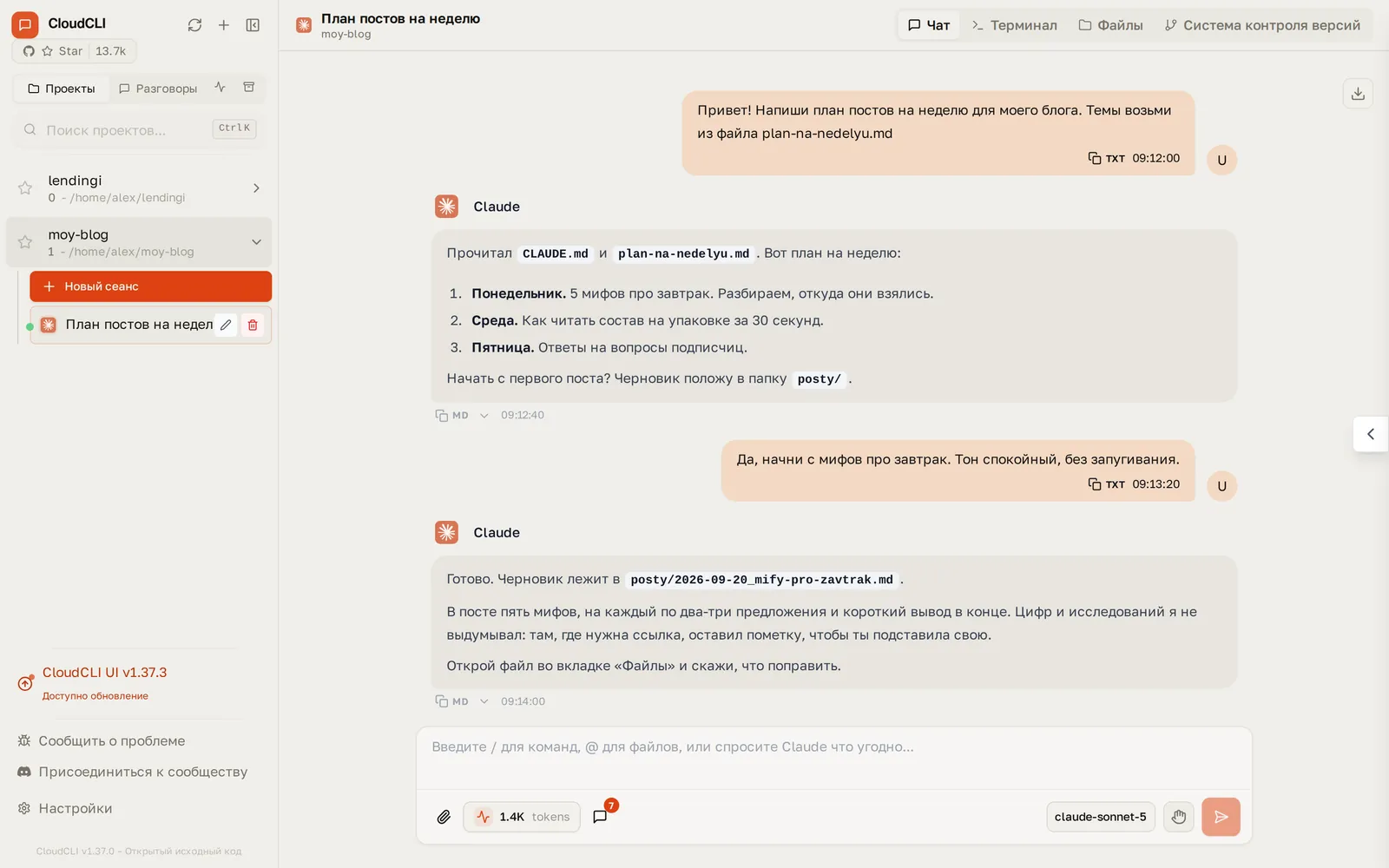 Главный экран: слева проекты и разговоры, в центре чат, сверху вкладки
Экран делится на три части.
- Слева боковая панель. В ней твои проекты, а внутри каждого проекта лежат разговоры с Claude. Внизу кнопка «Настройки».
- В центре чат. Он устроен так же, как в обычном Claude: сообщения сверху, поле ввода снизу.
- Сверху справа четыре вкладки. «Чат», «Терминал», «Файлы» и «Система контроля версий». Первое время тебе нужны только «Чат» и «Файлы».
2. Проект — это папка на сервере
Главное отличие от обычного чата: здесь Claude работает внутри папки. Он видит файлы, которые в ней лежат, может их читать, создавать и править.
Такая папка в панели называется проектом.
Заводи отдельный проект под каждое дело: «мой блог», «лендинги», «клиент Иванова». Тогда Claude не перепутает материалы, а ты всегда найдёшь нужный разговор.
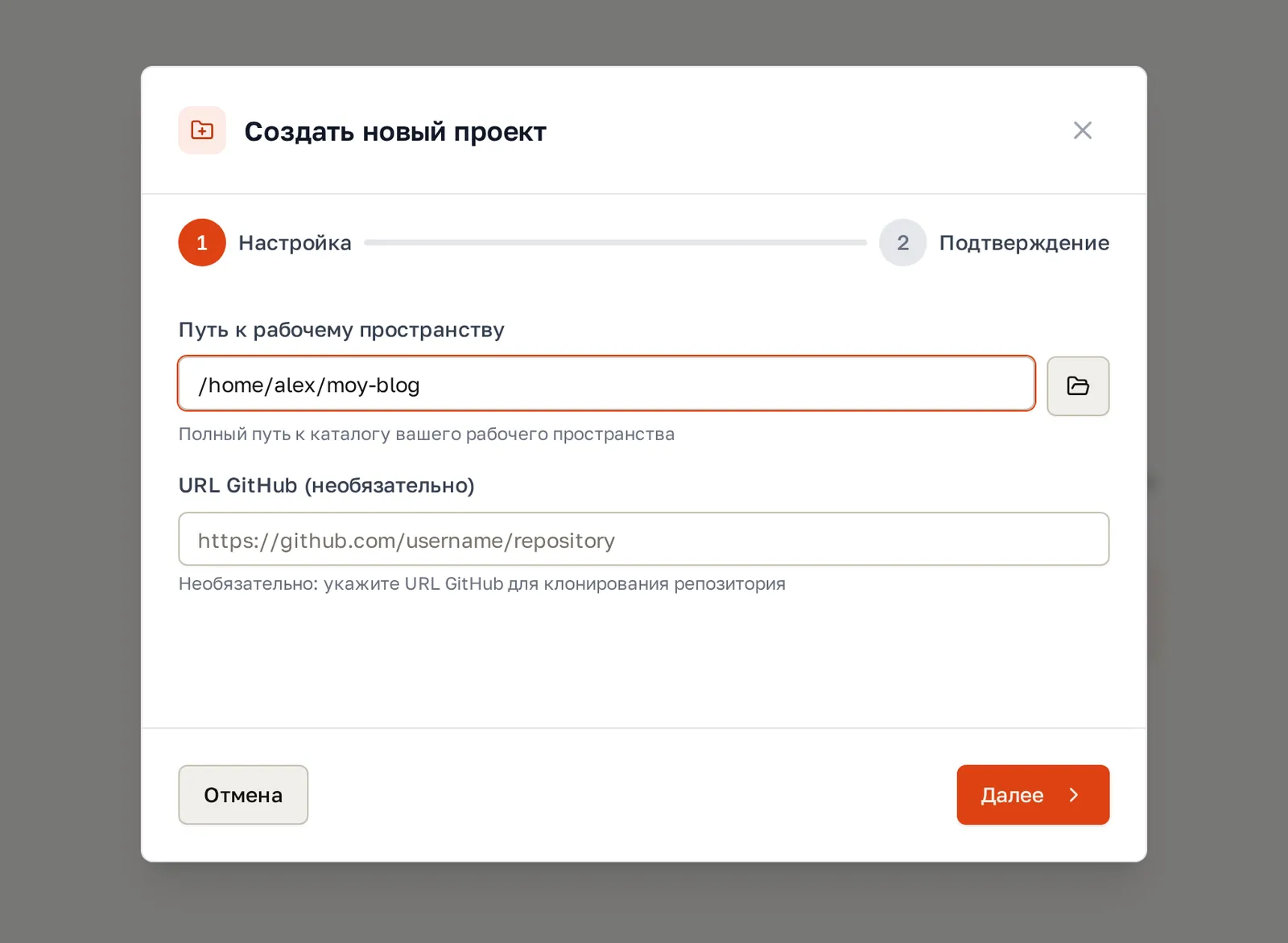 Окно создания проекта: нужен только путь к папке, вторую строку оставь пустой
Путь — адрес папки на сервере. Читается он как адрес дома: /root/moy-blog значит «в главной папке root лежит папка moy-blog». Вписывай строку целиком, вместе с косыми чертами.
Как завести проект:
- Вверху боковой панели нажми плюсик («Создать новый проект»).
- В поле «Путь к рабочему пространству» впиши путь к папке. Если сервер на Timeweb, путь начинается с
/root/, например/root/moy-blog. Если на Webdock, с/home/твоё-имя/, например/home/alex/moy-blog. - Поле про GitHub оставь пустым.
- Нажми «Далее», потом «Создать проект».
Создавать папку заранее не нужно, панель сделает её сама. Название пиши латиницей и без пробелов: moy-blog, а не Мой блог.
Панель ругается на путь? Она разрешает проекты только внутри твоей домашней папки: /root/… у Timeweb и /home/твоё-имя/… у Webdock. В служебных папках вроде /tmp проект создать нельзя.
3. Чаты: новый, старые, переименовать
Нажми на проект в боковой панели, он раскроется.
- Новый разговор. Оранжевая кнопка «Новый сеанс». «Сеанс» в панели значит то же, что «чат».
- Старые разговоры. Лежат списком под кнопкой. Нажал и продолжил с того же места.
- Переименовать. Наведи на разговор и нажми карандаш, впиши название, подтверди галочкой. Делай так сразу: через неделю «Untitled Claude Session» в списке тебе ничего не скажет.
- Удалить. Значок корзины рядом с карандашом.
- Все разговоры сразу. Вкладка «Разговоры» вверху боковой панели показывает чаты из всех проектов.
- Поиск. Строка поиска стоит над списком проектов, быстро попасть в неё можно сочетанием Ctrl+K.
Под каждое новое дело начинай новый разговор. В длинном чате обо всём подряд Claude начинает путаться, в коротком по одной задаче отвечает точнее.
4. Поле ввода: скрепка, косая черта, собачка и «ладошка»
В поле ввода есть четыре полезные вещи.
Скрепка прикладывает файл к сообщению: скриншот, документ, таблицу.
Косая черта / открывает список команд. Набери / в пустом поле, и панель покажет, что умеет. Сюда же попадают твои скиллы, о них ниже.
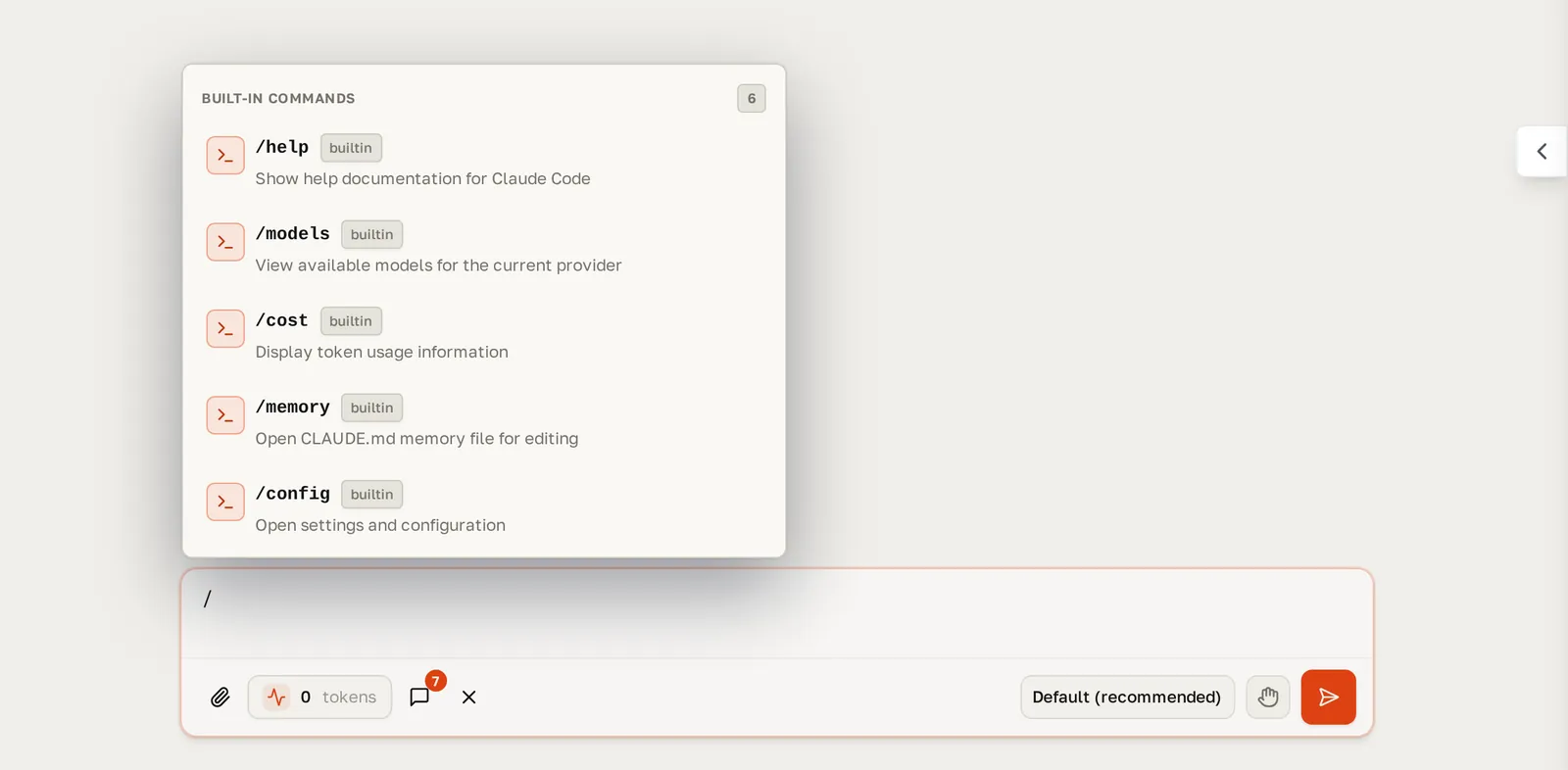 Набери косую черту в поле ввода, и откроется список команд
Собачка @ вставляет ссылку на файл из проекта. Набери @ и начни писать название, панель подскажет.
Кнопка с ладошкой справа от поля переключает режим разрешений: сколько свободы ты даёшь Claude.
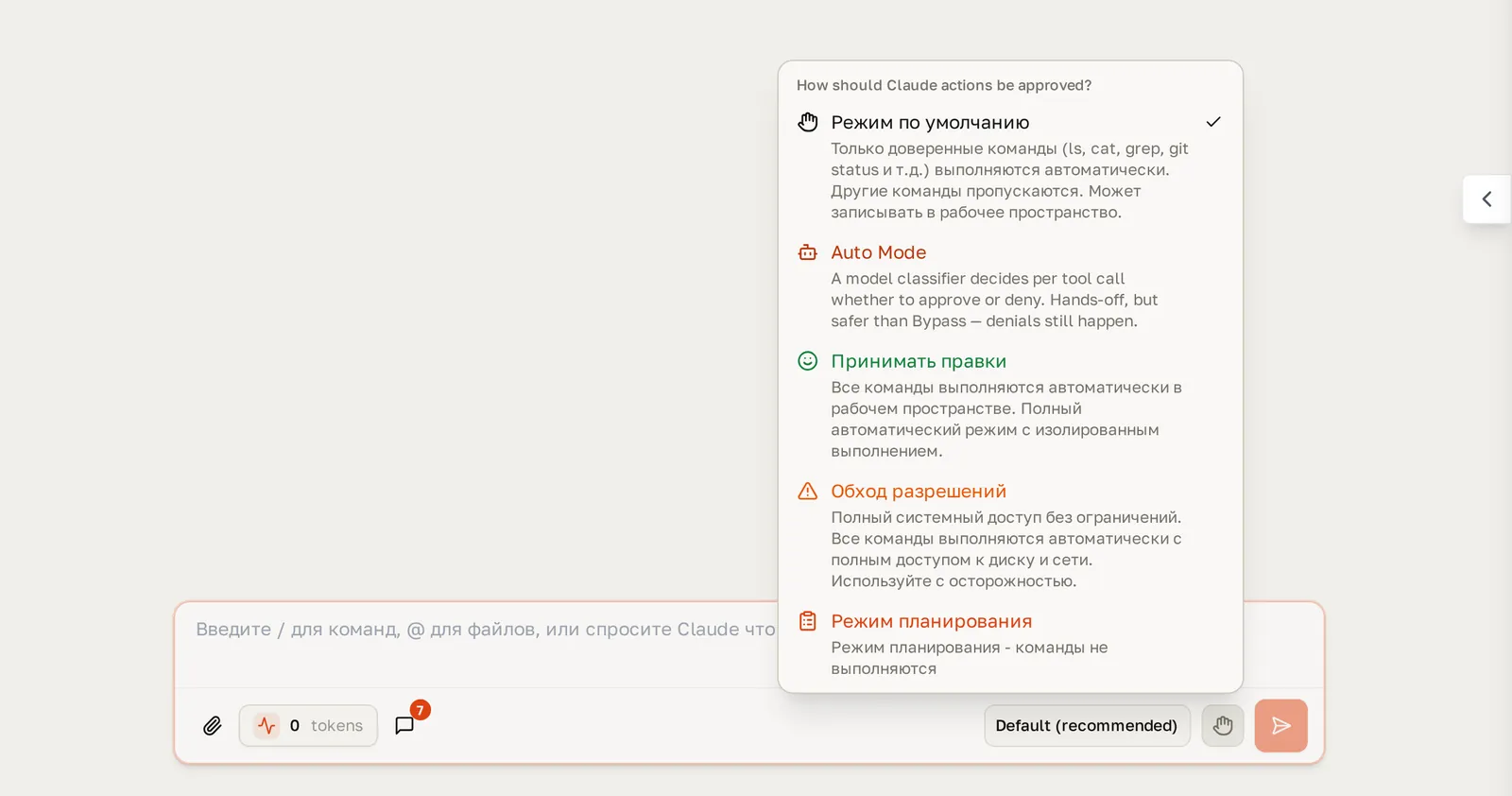 Режимы разрешений: для начала хватит первого
Иду в том же порядке, что на экране:
- Режим по умолчанию. Безобидные мелочи вроде чтения файлов Claude делает сам, на остальное показывает запрос и ждёт твоего «да». В подсказке панели сказано, что такие команды «пропускаются», так переведено ожидание разрешения. С этого режима и начинай.
- Auto Mode. Оставь на потом, для начала он не нужен.
- Принимать правки. Claude сам создаёт и правит файлы внутри проекта, не переспрашивая. Удобно, когда ты ему уже доверяешь.
- Обход разрешений. Claude делает вообще всё без вопросов. Новичку включать не советую.
- Режим планирования. Claude только думает и предлагает план, ничего не меняя. Хорош перед большой задачей.
Кнопка рядом с названием модели (на скрине «Default») выбирает модель. Оставь вариант Default (recommended).
5. Главная инструкция для Claude: файл CLAUDE.md
Самый частый вопрос: куда записать общую инструкцию для Claude, чтобы не объяснять в каждом чате, кто ты, чем занимаешься и как с тобой разговаривать? Такую инструкцию ещё называют системным или генеральным промптом.
Ответ: в файл с названием CLAUDE.md. Claude читает его сам в начале каждого разговора.
Буквы .md в конце названия значат обычный текстовый файл, такой же, как заметка. Пиши в нём простыми предложениями, особого оформления не нужно.
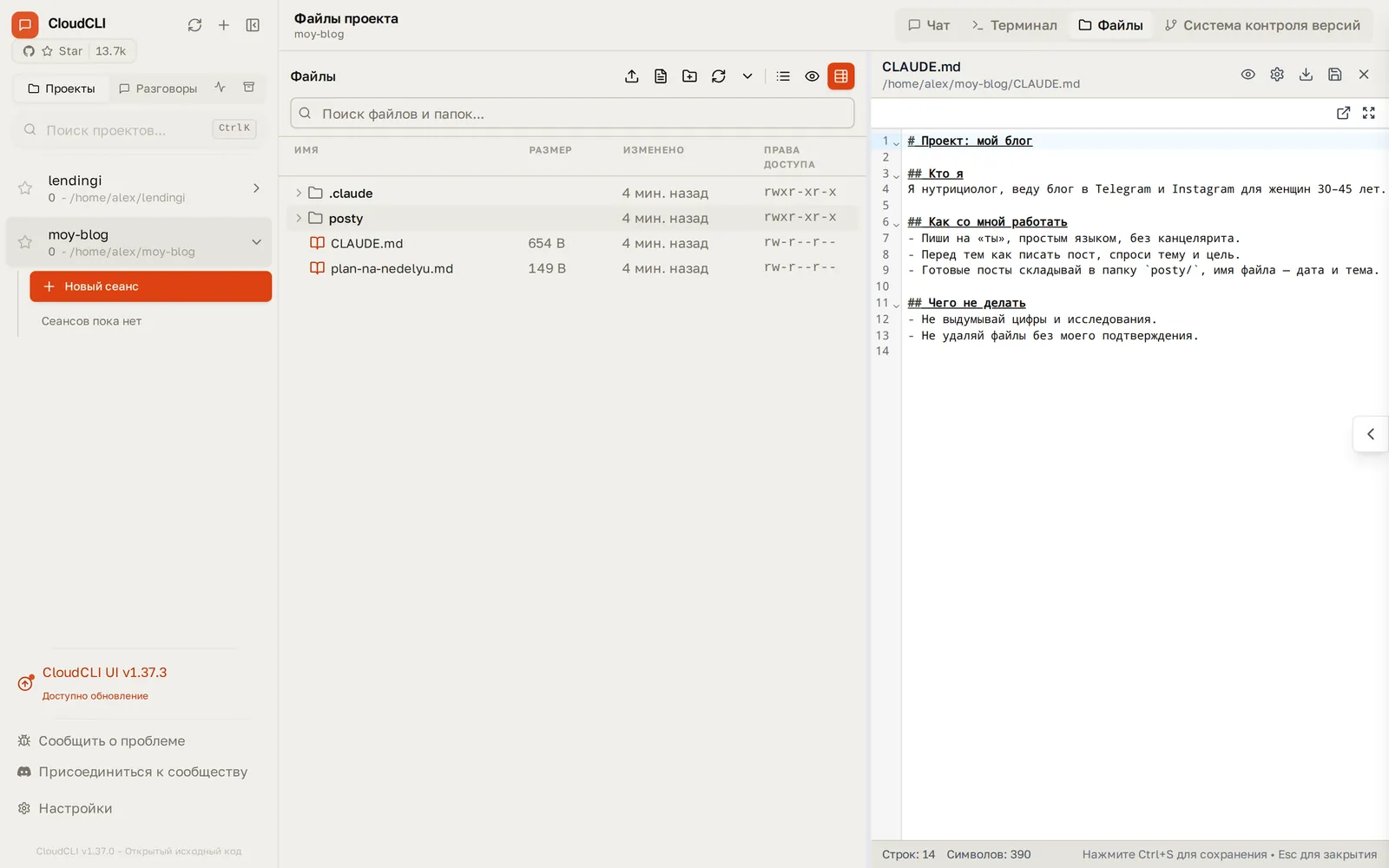 Вкладка «Файлы»: слева папка проекта, справа открыт CLAUDE.md. Сохранение по Ctrl+S
Таких файлов бывает два.
Для одного проекта. Лежит прямо в папке проекта. В нём то, что относится только к этому делу: кто аудитория блога, куда складывать готовые посты, чего не делать.
Как создать:
- Открой проект и перейди на вкладку «Файлы».
- Нажми значок «Новый файл» (листок с плюсиком) и назови файл
CLAUDE.md. Именно так: большими буквами название, маленькими расширение. - Впиши инструкцию обычным текстом.
- Сохрани сочетанием Ctrl+S (на маке Cmd+S) или значком дискеты.
Общий на все проекты. Лежит в служебной папке Claude, и через вкладку «Файлы» до него не добраться. Проще всего попросить самого Claude. Напиши в любом чате:
Запиши в мой общий файл ~/.claude/CLAUDE.md вот что:
обращайся ко мне на «ты», пиши простым языком,
перед любым удалением файлов спрашивай разрешение.
В общий файл клади то, что верно для любой работы: как к тебе обращаться, какой тон держать, чего никогда не делать.
Ленивый способ тоже есть. Напиши Claude: «создай в этом проекте файл CLAUDE.md, задай мне пять вопросов про проект и запиши туда ответы». Он сам спросит и сам оформит.
6. Как поставить скилл
Скилл — готовая инструкция для Claude под одну задачу: писать посты в твоём стиле, собирать карусель, делать разбор конкурентов. Поставил один раз и вызываешь по названию.
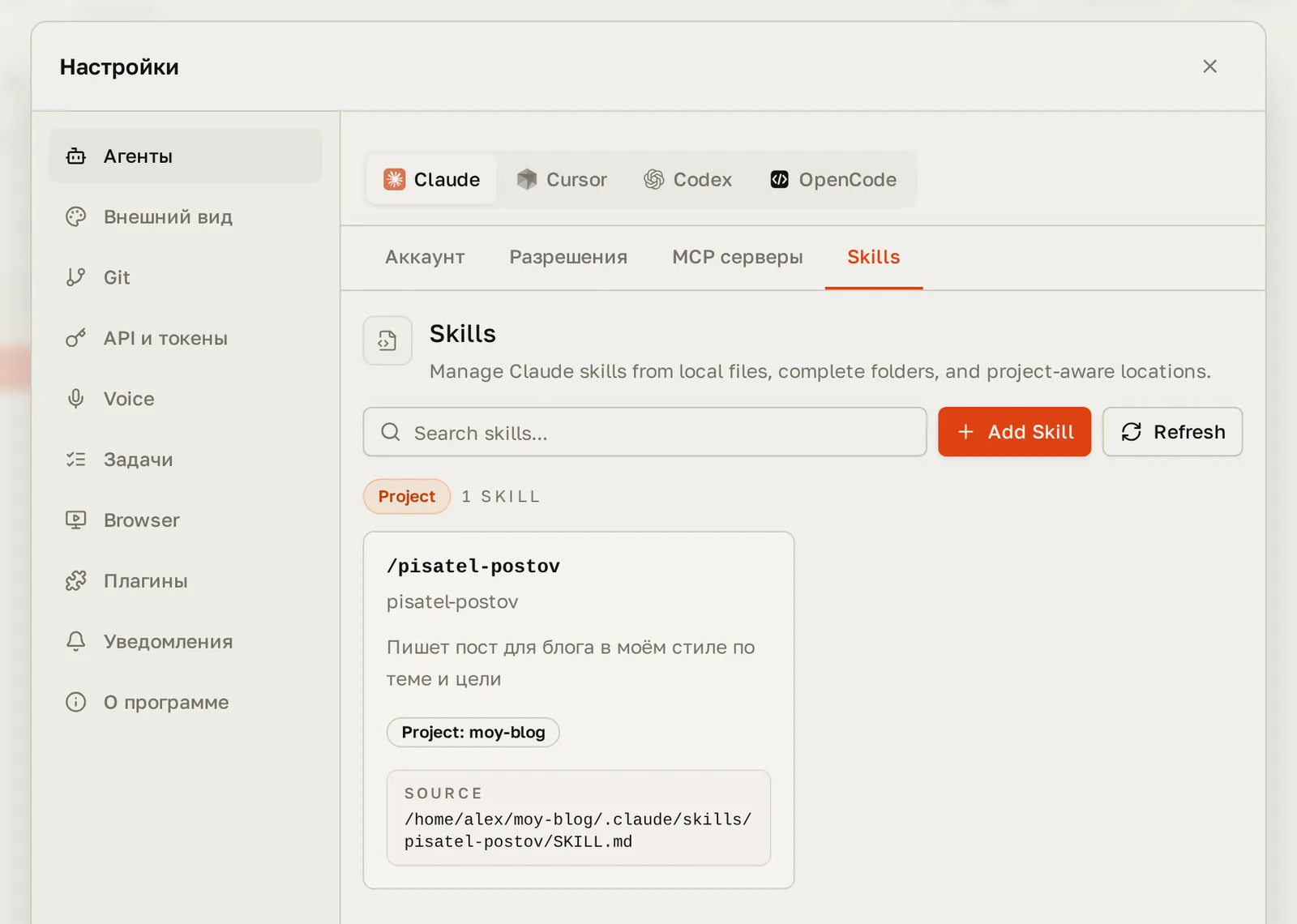 Настройки → Агенты → Claude → Skills: здесь видны все твои скиллы и кнопка установки
Способ первый, через панель:
- Нажми «Настройки» внизу боковой панели.
- Раздел «Агенты» → Claude → вкладка Skills.
- Нажми Add Skill.
- Нажми Choose Folder и выбери папку скилла целиком. Если скилл состоит из одного файла
SKILL.md, нажми Choose Files и выбери его. - Нажми Install Skill.
Панель положит скилл в твою личную папку ~/.claude/skills/, и он станет доступен во всех проектах.
Скиллы бывают двух видов, и панель помечает их по-разному:
- личный лежит в
~/.claude/skills/и работает везде; - проектный лежит внутри папки проекта, в
.claude/skills/, и работает только в нём. На моём скрине выше как раз такой: у него пометка Project.
Способ второй, через чат. Он выручает, когда скилл пришёл архивом .zip или ты сидишь с телефона:
- Открой вкладку «Файлы» и загрузи архив кнопкой со стрелкой вверх.
- Вернись в чат и напиши: «распакуй архив такой-то и установи его как скилл в папку ~/.claude/skills».
Как проверить, что скилл встал: в новом разговоре набери / и первые буквы названия. Панель покажет его в списке.
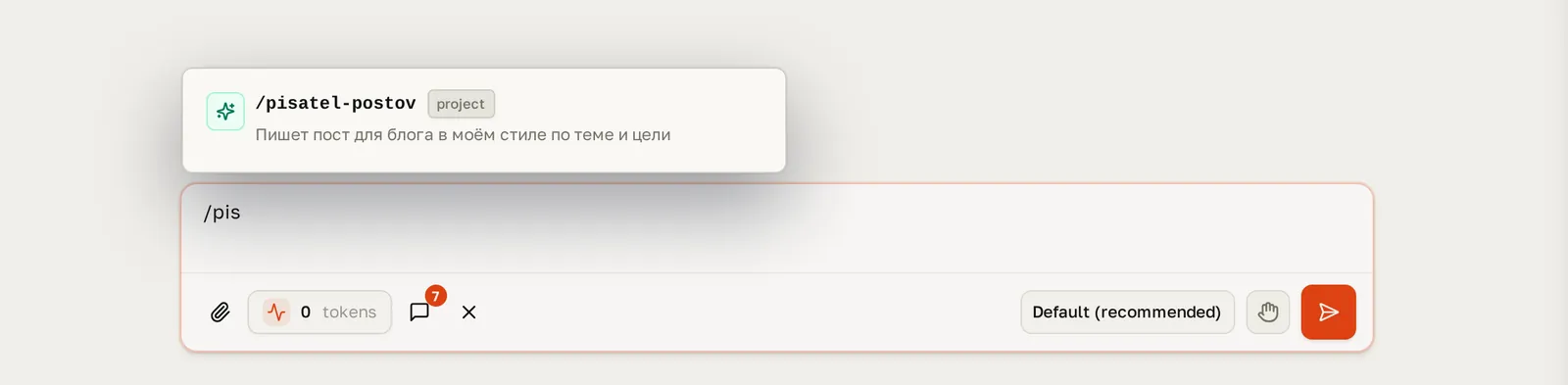 Проверка: набрал косую черту и первые буквы, панель нашла скилл
Вызвать скилл можно двумя способами: выбрать его из списка по косой черте или просто написать словами «напиши пост по скиллу pisatel-postov».
7. Файлы: загрузить, поправить, скачать
Вкладка «Файлы» работает как проводник по папке проекта.
- Загрузить файл с компьютера или телефона: значок со стрелкой вверх. Один файл может весить до 200 МБ.
- Создать файл или папку: значки листка и папки с плюсиком.
- Открыть и поправить текст: нажми на файл, он откроется справа. Сохраняй по Ctrl+S.
- Скачать себе: значок со стрелкой вниз в шапке открытого файла.
Типичный рабочий круг выглядит так. Загрузил материалы, попросил Claude в чате сделать из них пост, открыл готовый файл на вкладке «Файлы», поправил пару фраз, скачал.
8. С телефона
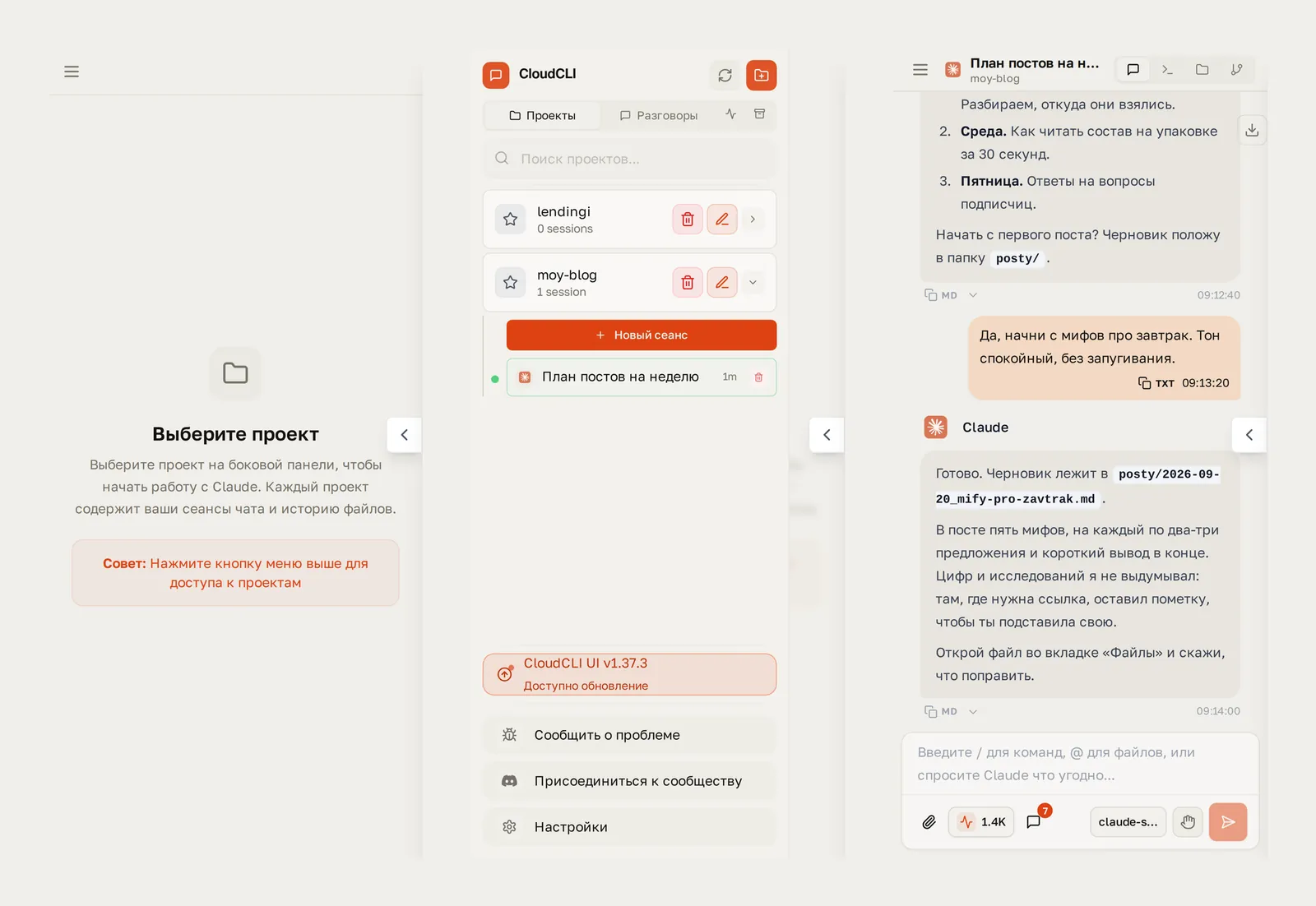 На телефоне: стартовый экран с кнопкой меню, меню с проектами и чат
На телефоне боковая панель спрятана. Она открывается кнопкой с тремя полосками в левом верхнем углу.
Дальше всё так же: нажал на проект, выбрал разговор или «Новый сеанс». Вкладки «Чат», «Терминал», «Файлы» превратились в значки вверху справа.
Голосовой ввод работает через микрофон на клавиатуре телефона. Разговор хранится на сервере, поэтому начатое на телефоне спокойно продолжаешь дома с ноутбука.
9. Настройки, которые стоит знать
Кнопка «Настройки» внизу боковой панели. Разделов там много, тебе пригодятся три.
Внешний вид. Язык, тёмная тема, сортировка проектов (по алфавиту или по недавней активности), размер шрифта в редакторе.
Агенты → Claude → Разрешения. Здесь можно раз и навсегда разрешить Claude безобидные действия, чтобы он не спрашивал о них каждый раз.
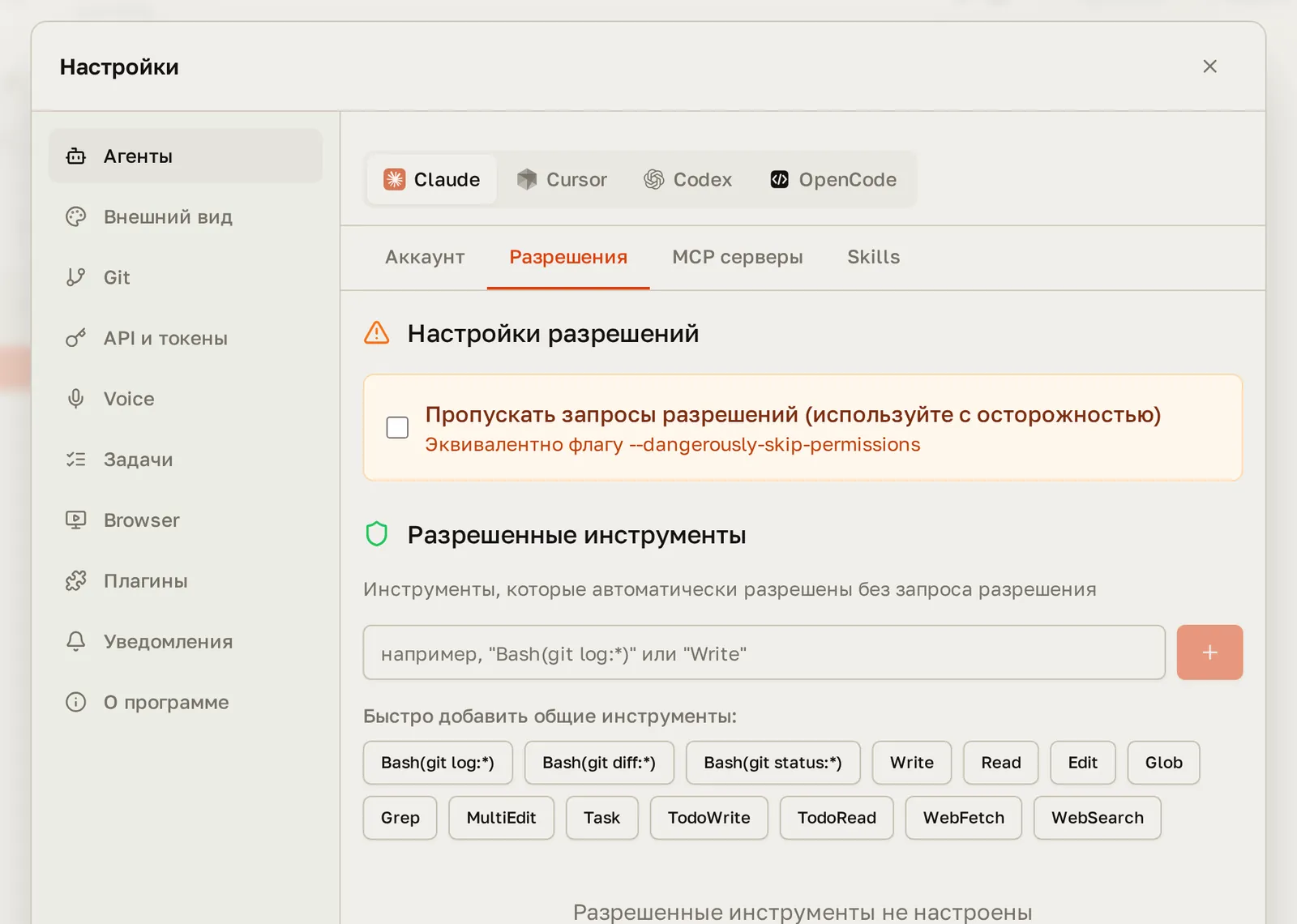 Настройки → Агенты → Claude → Разрешения
Под строкой «Быстро добавить общие инструменты» лежат готовые кнопки. Для начала хватит трёх: Read (читать файлы), Write и Edit (создавать и править файлы).
Верхнюю галочку «Пропускать запросы разрешений» не ставь. Она отключает все вопросы разом, и любая ошибка Claude выполнится без твоего «да».
Агенты → Claude → MCP серверы. Через них Claude подключается к внешним сервисам: Notion, Google Диску, базам данных. Тема отдельная и большая, в этой статье её не трогаю. Просто знай, что дверь находится здесь.
10. Если что-то пошло не так
- Разговоры двоятся, или новый чат не появился в списке. Нажми круговую стрелку «Обновить» вверху боковой панели или обнови страницу в браузере.
- Claude молчит или пишет про авторизацию. Вход на сервере протух, так изредка бывает. Зайди на сервер по SSH, набери
claudeи пройди вход заново, как на Шаге 4. - Claude отказывается что-то делать и просит разрешение. Посмотри на кнопку с ладошкой: возможно, включён режим планирования. Верни «Режим по умолчанию».
- В боковой панели горит «Доступно обновление». Напиши Claude в чате: «обнови веб-панель CloudCLI до последней версии и перезапусти её службу». Панель на минуту отвалится, потом обнови страницу.
- Забыл пароль от панели. Не страшно. Зайди на сервер по SSH, запусти
claudeи напиши: «сбрось пользователей веб-панели, я зарегистрируюсь заново». Ключ от сервера у тебя на месте, а он здесь главнее пароля. - Всё остальное. Сделай скриншот и спроси самого Claude, прямо в этой же панели: «вот что я вижу, что не так?».
Частые вопросы
Сколько это стоит в итоге?
С зарубежной картой или PayPal: от ~200 ₽/мес (Webdock Essential, €2.15). С российской картой: ~1840 ₽/мес (Timeweb с резервными копиями). Домен: 200 ₽ первый год, дальше от 399 ₽. Подписка Claude Pro — как и была, ~$20/мес.
Да, с российской картой выходит дороже приличного VPN за 300–600 ₽/мес. Но сравнивать их в лоб нечестно. VPN — аренда чужого туннеля, который завтра могут придушить. А тут ты получаешь стабильный доступ плюс собственный сервер, на котором дальше живут твои боты, сайты и автоматизации.
А это законно?
Ты арендуешь сервер в Европе и заходишь на собственный сайт по HTTPS. Аренда зарубежных серверов — обычная практика: на них работает половина российского бизнеса.
А Anthropic не забанит мой аккаунт?
Честный ответ: Россия не входит в список стран, где Anthropic официально работает. Поэтому любой способ доступа из России формально в серой зоне, и эта схема тоже.
На практике аккаунты страдают в первую очередь за скачущие адреса дешёвых VPN. Твой сервер даёт ровно обратное: один стабильный европейский адрес, с которого ты работаешь месяцами. Гарантий не даст никто, но из доступных способов этот самый спокойный.
Claude Code на сервере тратит мой лимит Pro?
Да, подписка одна на все режимы: чат, панель на сервере — всё из одного лимита. Для обычной работы (тексты, разборы, настройка сервера) Pro хватает.
Если начнёшь гонять большие задачи потоком и упрёшься в потолок, есть тариф Max. Но он понадобится, только когда сервер реально станет твоим рабочим местом.
Сервер нужно обслуживать?
Почти нет. Раз в месяц-другой зайди в панель и напиши Claude: «обнови систему и панель, проверь, что всё в порядке». Он сам обновит и отчитается.
В этом и прелесть схемы: у твоего сервера есть круглосуточный сисадмин. Сам он за сервером не следит, зато обновляет и чинит в любую минуту, когда попросишь. Поставь себе напоминание раз в месяц.
Можно посадить на один сервер команду?
Эта схема личная: одна подписка Claude, один владелец панели. Делить аккаунт на несколько человек нельзя по правилам Anthropic.
Команде нужен свой сервер и подписка на каждого либо другая архитектура, но это уже отдельный разговор.
Что будет, если сервер упадёт?
У обоих хостингов есть резервные копии (у Webdock бесплатно, у Timeweb за ~240 ₽/мес). Сервер восстанавливается из копии за несколько минут. А поскольку вход в аккаунт Claude хранится на сервере, после восстановления всё продолжает работать.
У меня уже есть подписка, но нет опыта с терминалом. Точно получится?
Инструкция писалась именно для тебя. Каждая команда копируется целиком, а с Шага 4 у тебя появляется Claude, которому можно задавать любые вопросы прямо по ходу: «объясни, что за ошибка», «повтори, что мне сейчас сделать».
Он видит твой сервер и отвечает по делу.
Могу я работать и с компьютера тоже?
Да, панель открывается в любом браузере. А если работаешь на компьютере серьёзно, к серверу можно подключить и Claude Desktop, и другие программы. Но это уже за рамками статьи.
Напоследок про ту самую суперсилу из списка, потому что она важнее, чем кажется.
Сервер, который ты сегодня собрал, работает круглосуточной площадкой, на которой Claude может строить для тебя работающие сервисы.
Ровно на таких серверах участники моего клуба поднимают телеграм-ботов, которые сами собирают контент конкурентов, личные сайты и лендинги, нейро-ассистентов, которые отвечают клиентам по их базе знаний.
Всё делается тем же способом, каким ты сегодня настроил панель: описываешь задачу словами, Claude строит.
Всё, что описано выше, — только фундамент. На этом же сервере участники Антиклуба SOLO собирают систему целиком: нейро-команду, которая пишет контент в их стиле, ботов-сборщиков, аналитику конкурентов, свои сайты и сервисы. Внутри — пошаговые сборки, библиотека готовых скиллов и промптов, живые эфиры и закрытый чат, где я отвечаю сам.

Есть гарантия возврата 30 дней — если не зайдёт, вернём деньги. Загляни, если звучит полезно.
Где меня ещё найти
Здесь я каждую неделю показываю, как работаю с нейронками.
Telegram-канал